Comptabilité & TVA


Rapprochement bancaire Excel - Modèle Gratuit
Modèle Excel de rapprochement bancaire avec saisie comptable, relevé, statuts automatiques, synthèse et graphiques pour 100 opérations.
2026-09-21
429 téléchargements
4.8/5
Télécharger le modèle
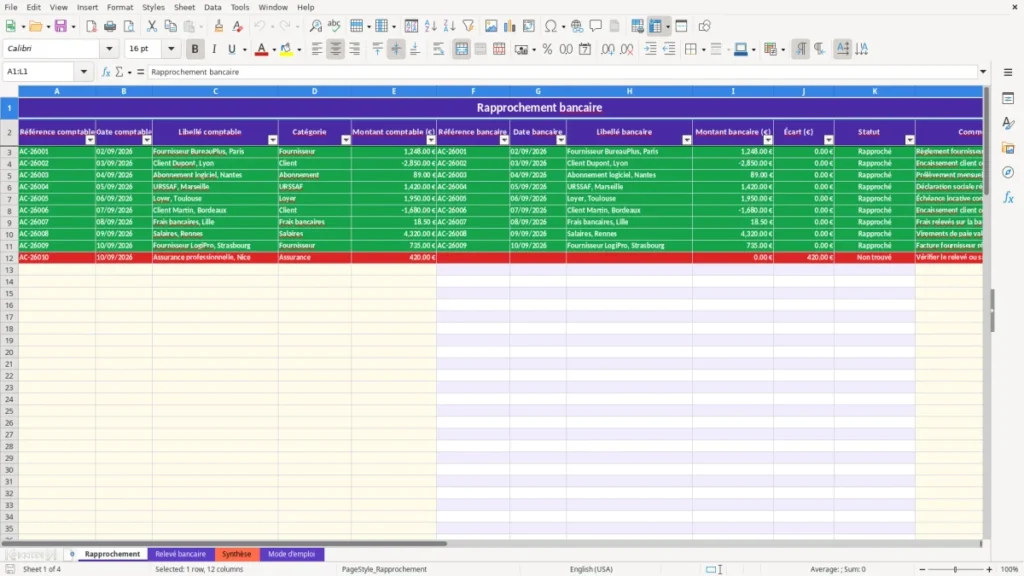
Ce modèle Excel de rapprochement bancaire compare vos écritures comptables aux opérations du relevé bancaire. Il contient quatre onglets : Rapprochement, Relevé bancaire, Synthèse et Mode d'emploi, avec 100 lignes opérationnelles préparées, des statuts automatiques et deux graphiques.
Vous saisissez les références, dates, libellés et montants dans les cellules prévues, puis le fichier recherche la correspondance grâce à VLOOKUP (RECHERCHEV). Un écart inférieur à 0,01 € est classé Rapproché ; les autres lignes apparaissent comme Écart de montant ou Non trouvé.
Les principaux avantages de ce modèle Excel
- Contrôler jusqu'à 100 opérations grâce aux lignes préparées de 3 à 102.
- Identifier immédiatement les lignes Rapproché, Écart de montant et Non trouvé.
- Comparer directement le montant comptable et le montant bancaire, avec calcul automatique de l'écart en euros.
- Repérer les opérations du relevé bancaire absentes de la comptabilité grâce à la colonne Pointé ?.
- Suivre le taux de rapprochement, l'écart total et l'écart moyen par écriture dans l'onglet Synthèse.
- Analyser les montants par catégorie : Fournisseur, Client, URSSAF, Salaires, Loyer ou Frais bancaires.
- Gagner du temps à la clôture mensuelle grâce aux recherches et aux contrôles déjà installés.
Mode d'emploi étape par étape
- Ouvrez l'onglet Mode d'emploi et repérez les cellules jaunes : elles correspondent aux zones de saisie.
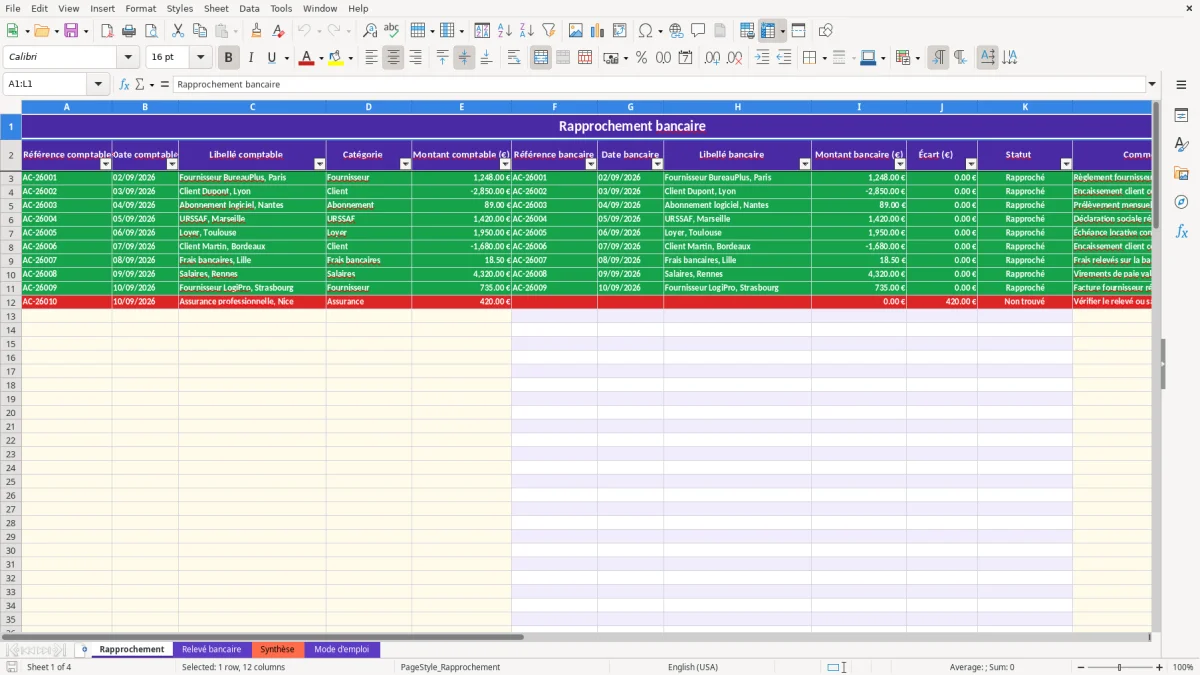
- Dans Rapprochement, complétez les colonnes A à E : référence comptable, date, libellé, catégorie et montant. Ajoutez votre commentaire en colonne L si nécessaire.
- Respectez le sens des montants : un débit comptable est positif et un crédit comptable est négatif.
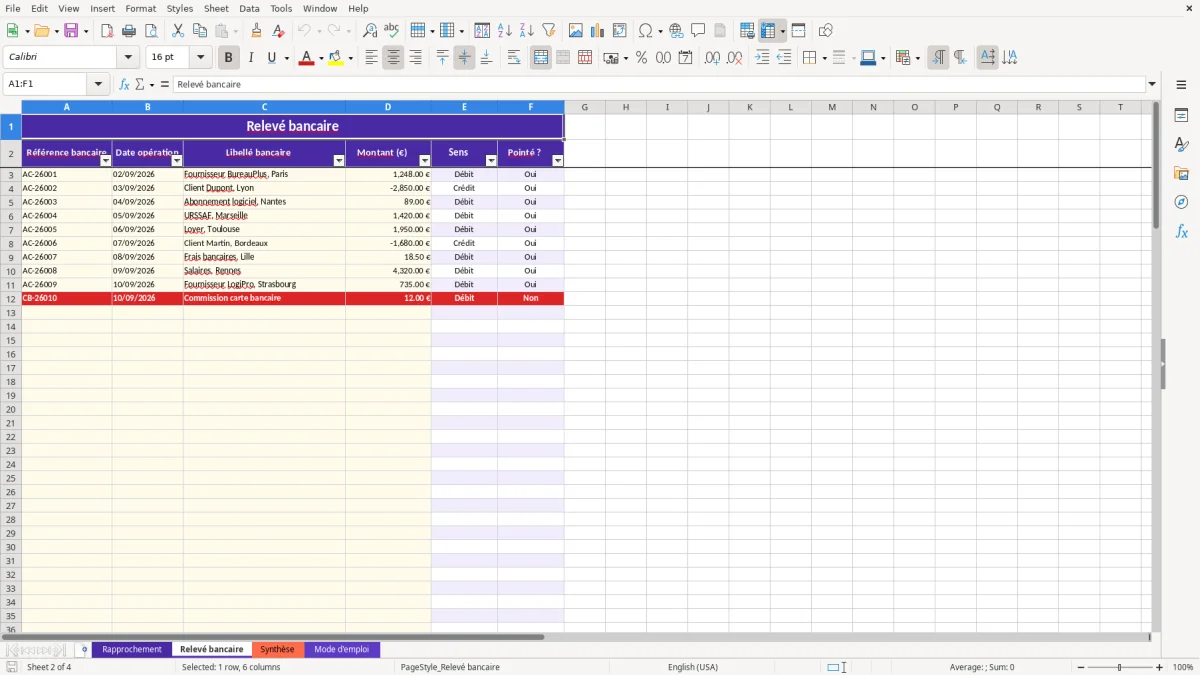
- Dans Relevé bancaire, saisissez ou copiez les colonnes A à D : référence, date d'opération, libellé bancaire et montant.
- Vérifiez que chaque référence comptable est identique à sa référence bancaire. Les colonnes F à K de Rapprochement et E à F du relevé se calculent automatiquement.
- Traitez les lignes Non trouvé et Écart de montant, puis consultez Synthèse pour contrôler les nombres, totaux et catégories.
- Filtrez les colonnes Statut ou Pointé ? pour isoler les anomalies avant la clôture comptable.
Fonctionnalités incluses
Onglet Rapprochement avec 12 colonnes, de la référence comptable au commentaire.
Recherche automatique des références, dates, libellés et montants bancaires avec VLOOKUP.
Calcul de l'écart par ligne et attribution automatique d'un statut selon une tolérance de 0,01 €.
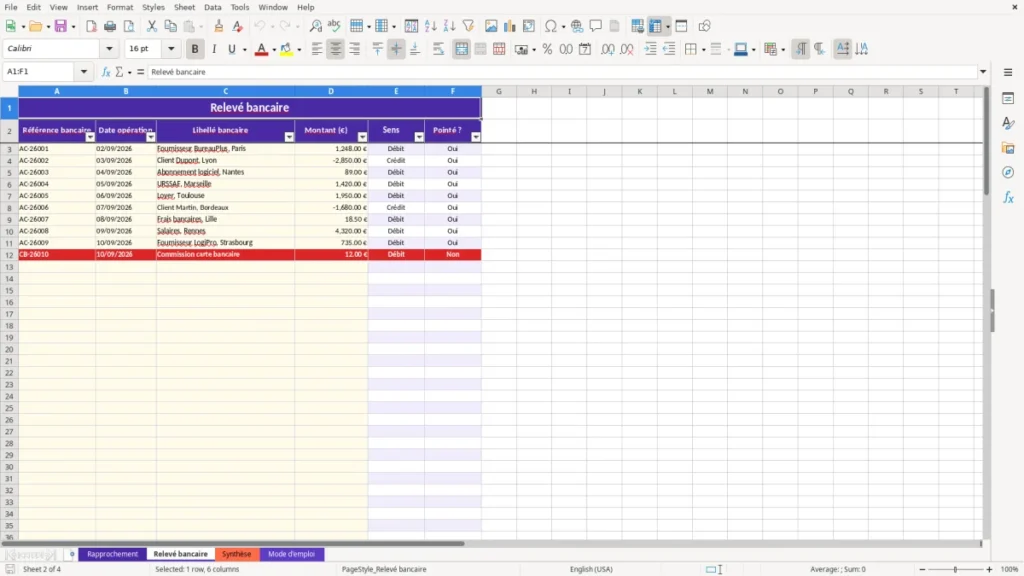
Onglet Relevé bancaire avec calcul du sens Débit ou Crédit à partir du montant.
Contrôle Pointé ? avec COUNTIF (NB.SI) pour signaler les références présentes dans la comptabilité.
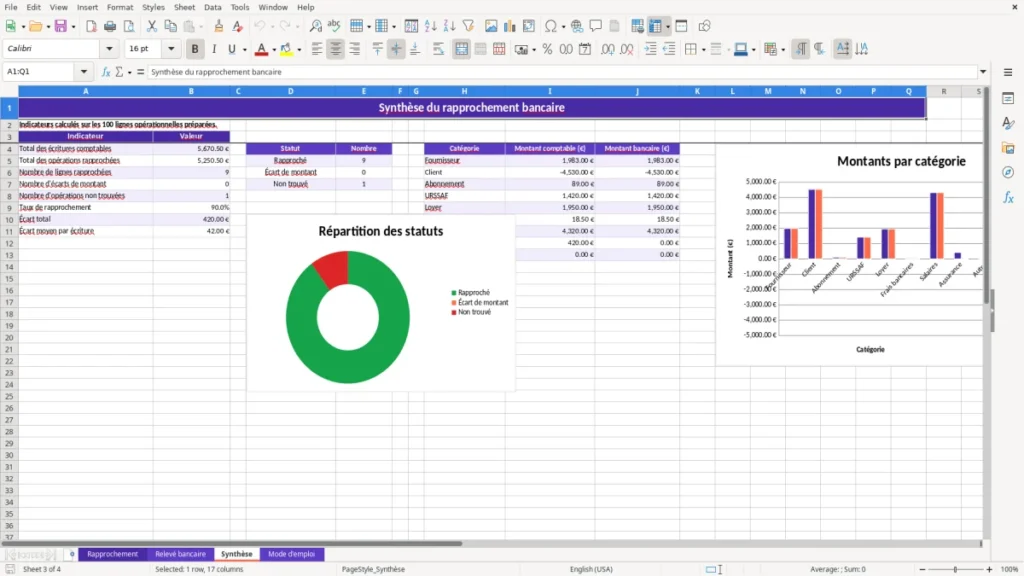
Onglet Synthèse avec totaux, décomptes par statut, taux de rapprochement et analyse par catégorie.
Deux graphiques intégrés : répartition des statuts et comparaison des montants comptables et bancaires.
Qui utilise un rapprochement bancaire Excel en France
Un contrôle utile dès la clôture du mois
Le rapprochement bancaire sert à vérifier que les mouvements enregistrés en comptabilité correspondent aux opérations réellement passées sur le compte. L'onglet Rapprochement (image 1) présente les colonnes Référence comptable, Date comptable, Libellé comptable, Catégorie et Montant comptable (€), puis les informations bancaires retrouvées automatiquement.
Une assistante de gestion d'une PME du bâtiment peut l'utiliser chaque vendredi avant la paie. Avec 4 salariés, un règlement URSSAF de 1 420 €, des salaires de 4 320 € et plusieurs achats de matériaux, une référence unique permet de contrôler rapidement les sorties du compte.
Une méthode adaptée aux petites structures
L'auto-entrepreneur en micro-entreprise peut rapprocher ses encaissements clients et ses prélèvements avant sa déclaration de chiffre d'affaires. Le comptable d'une SARL y trouvera plutôt un contrôle préparatoire à la clôture, notamment lorsque plusieurs personnes saisissent les factures et les règlements.
Le trésorier d'une association peut également vérifier les cotisations reçues, les frais bancaires et les paiements aux fournisseurs. Le modèle ne comptabilise pas les écritures à votre place : il compare les données que vous avez saisies et met en évidence les lignes à examiner.
Ce que montrent les images du fichier
L'image 2 montre l'onglet Relevé bancaire, organisé autour de Référence bancaire, Date opération, Libellé bancaire, Montant (€), Sens et Pointé ?. Les colonnes Sens et Pointé ? sont calculées, tandis que les colonnes A à D sont destinées à la saisie.
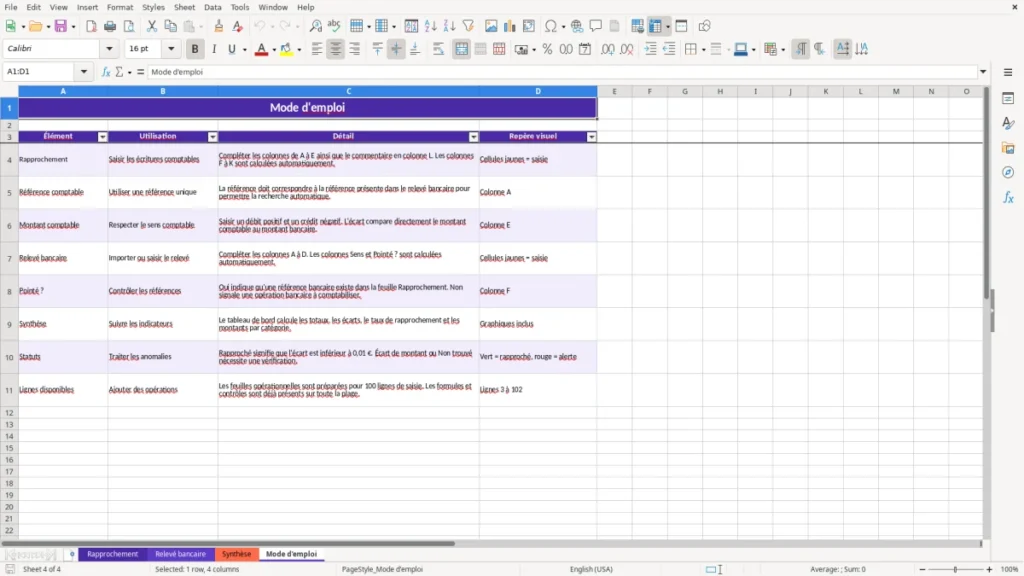
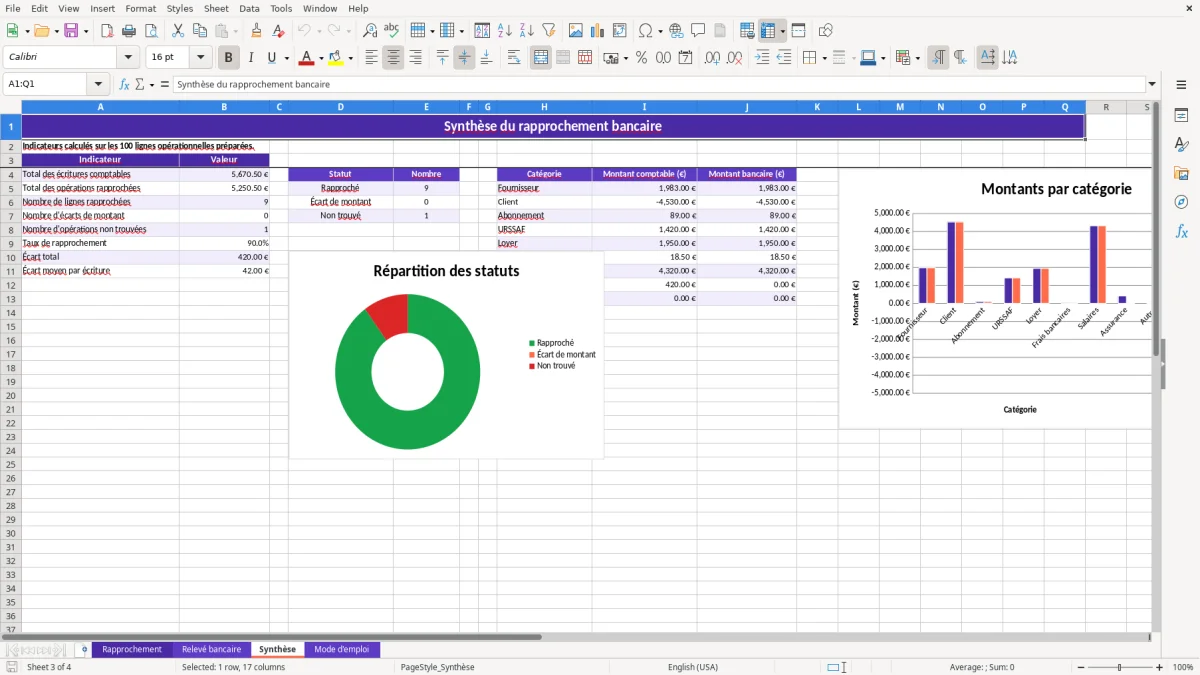
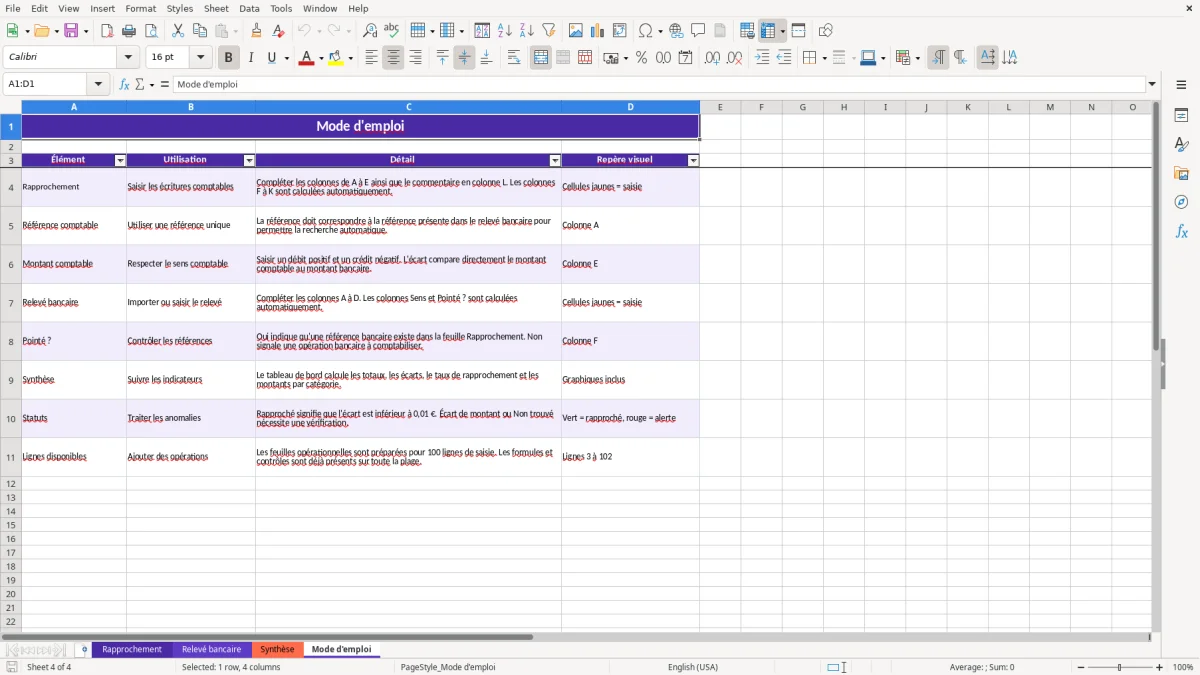
L'image 3 présente Synthèse avec les indicateurs, les statuts et les montants par catégorie. L'image 4 montre Mode d'emploi, qui rappelle les colonnes à compléter, les 100 lignes disponibles et le code couleur des alertes.
Les règles comptables à respecter pour pointer votre compte
Le rapprochement ne remplace pas les justificatifs
Le modèle est un outil de contrôle interne. Les factures, relevés et pièces comptables doivent rester conservés pendant 10 ans, tandis que le délai de conservation en matière fiscale est de 6 ans. Gardez donc le relevé bancaire original avec l'export utilisé dans le fichier.
La règle la plus importante ici est le sens des montants. Le modèle attend un débit positif et un crédit négatif dans Rapprochement, conformément à l'explication de l'onglet Mode d'emploi. Une dépense de 1 420 € vers l'URSSAF est donc saisie 1 420 €, tandis qu'un encaissement client de 2 850 € est saisi -2 850 € si le relevé suit la même convention.
La tolérance intégrée est de 0,01 €
Le statut Rapproché est attribué lorsque l'écart calculé entre les montants est supérieur à -0,01 € et inférieur à 0,01 €. Une différence de 0,005 € est donc acceptée par la formule, mais un écart de 0,01 € ou davantage doit être contrôlé.
Cette tolérance ne valide pas une erreur de saisie. Si une commission bancaire de 18,50 € est absente de la comptabilité, le relevé peut afficher Pointé ? = Non et la synthèse doit conduire à enregistrer l'opération selon les règles du plan comptable général.
Un contrôle indispensable avant la TVA
Le rapprochement ne calcule aucun taux de TVA et ne prépare pas directement une CA3 ou une CA12. Il aide cependant à repérer un paiement fournisseur ou une facture encaissée manquante avant la déclaration, ce qui limite les oublis de TVA déductible ou de chiffre d'affaires.
Pour une petite entreprise, je conseille un rapprochement mensuel avant la déclaration de TVA et avant la clôture. C'est plus fiable qu'un contrôle annuel de plusieurs centaines de lignes, où les justificatifs sont difficiles à retrouver.
Les écarts qui faussent la comptabilité et la trésorerie
Une référence mal recopiée suffit à créer une fausse alerte
La recherche automatique repose sur la référence. Si AC-26001 devient AC26001 dans le relevé bancaire, VLOOKUP ne retrouve pas la ligne : le statut passe à Non trouvé, même si le montant de 1 248,00 € est exact.
Ce cas est courant après un export bancaire nettoyé manuellement. Une assistante peut passer 10 minutes à chercher une différence qui n'existe pas, alors qu'il suffit de remettre la référence strictement à l'identique dans les deux onglets.
Le signe inversé double artificiellement l'écart
Un crédit client de 2 850 € saisi positif dans Rapprochement alors que le relevé l'affiche -2 850 € produit un écart de 5 700 €. La ligne devient Écart de montant et peut gonfler l'écart total de la Synthèse.
Avant de corriger le montant, comparez d'abord le signe, puis le libellé et la date. Ne modifiez pas les colonnes calculées F à K : elles servent précisément à conserver une comparaison reproductible.
Les opérations bancaires oubliées restent visibles
Les frais bancaires de 18,50 €, une commission carte de 12,00 € ou un prélèvement d'assurance peuvent ne jamais apparaître dans les écritures comptables. Dans Relevé bancaire, Pointé ? = Non signale une référence absente de la plage comptable A3:A102.
Le risque n'est pas seulement un compte bancaire faux. Une charge oubliée de 18,50 € réduit la précision du résultat, tandis qu'une facture fournisseur non enregistrée peut laisser croire que la trésorerie disponible est supérieure à la réalité.
Comment intégrer le fichier à votre clôture mensuelle
Un rituel de 20 minutes plutôt qu'un grand nettoyage
Réservez un créneau fixe, par exemple le premier lundi après réception du relevé bancaire. Pour 40 opérations, copiez d'abord les données bancaires dans Relevé bancaire, puis saisissez les écritures comptables correspondantes dans Rapprochement.
- Conservez une copie du fichier par mois, avec un nom comme Rapprochement_Septembre_2026.xlsx.
- Dupliquez le fichier précédent uniquement après avoir vérifié les formules des lignes 3 à 102.
- Filtrez Statut sur Non trouvé, puis sur Écart de montant, avant de consulter les commentaires.
- Utilisez la validation de données de la colonne Catégorie pour conserver les choix prévus : Fournisseur, Client, Salaires, URSSAF ou Autre.
Contrôlez la synthèse à chaque passage
L'onglet Synthèse regroupe les résultats avec SUM (SOMME), SUMIF (SOMME.SI), COUNTIF (NB.SI) et AVERAGE (MOYENNE). Si 38 lignes sont rapprochées sur 40, le taux affiché doit être de 95,0 % ; les deux lignes restantes doivent être expliquées ou corrigées.
Les deux graphiques de Synthèse servent de contrôle visuel : l'un répartit les statuts, l'autre compare les montants par catégorie. Ils ne remplacent pas la lecture des lignes, surtout lorsqu'un montant important masque plusieurs petits écarts.
Quand passer à un logiciel
Ce modèle convient à 100 lignes préparées. Au-delà de plusieurs centaines d'opérations mensuelles, ou si plusieurs utilisateurs doivent travailler simultanément, un logiciel de comptabilité connecté à la banque devient plus malin : le temps de lettrage et le risque de doublon diminuent nettement.
Questions fréquentes sur ce modèle
Complétez les colonnes A à E avec la référence, la date, le libellé, la catégorie et le montant comptable. Ajoutez un commentaire en colonne L. Les colonnes F à K sont calculées automatiquement.
Saisissez ou collez les références, dates, libellés et montants dans les colonnes A à D. Les colonnes Sens et Pointé ? se calculent ensuite à partir des formules présentes sur les lignes 3 à 102.
Non trouvé signifie qu'aucune référence bancaire identique n'a été retrouvée pour l'écriture comptable. Vérifiez les caractères de la référence, puis recherchez une opération oubliée dans le relevé.
Rapproché indique que l'écart entre les montants est inférieur à 0,01 €. Écart de montant signale une différence supérieure ou égale à cette tolérance ; contrôlez alors le signe, le montant et l'opération.
Non. Le fichier rapproche les écritures et les opérations bancaires, mais ne calcule aucun taux de TVA et ne prépare pas de déclaration CA3 ou CA12. Il peut toutefois aider à repérer une facture ou une charge absente avant la déclaration.
Les deux feuilles opérationnelles sont préparées pour 100 lignes, de la ligne 3 à la ligne 102. Si vous dépassez cette capacité, copiez les formules et les contrôles avec prudence, ou passez à un logiciel adapté à un volume plus important.
Qui réalise ces modèles