Projets & Planning


Plan Excel - Modèle Gratuit
Modèle Excel de plan de projet avec tâches, responsables, échéances, avancement et suivi du budget prévu et réel.
2026-07-23
230 téléchargements
4.8/5
Télécharger le modèle
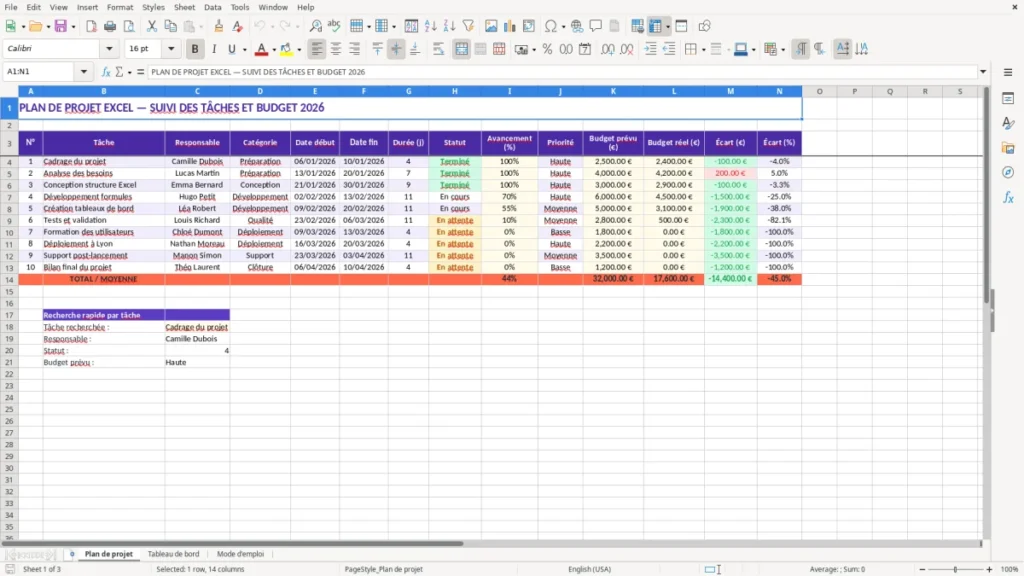
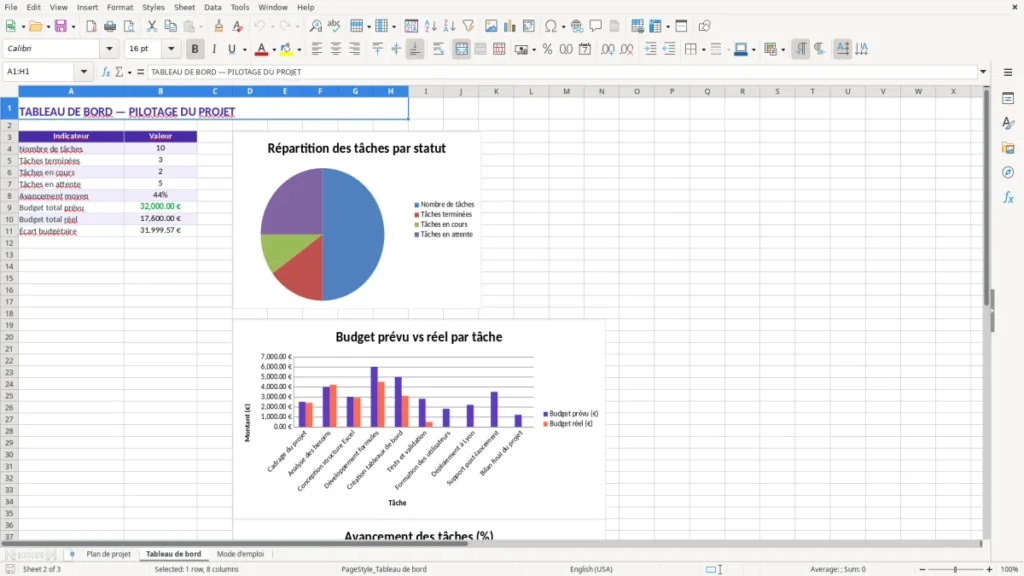
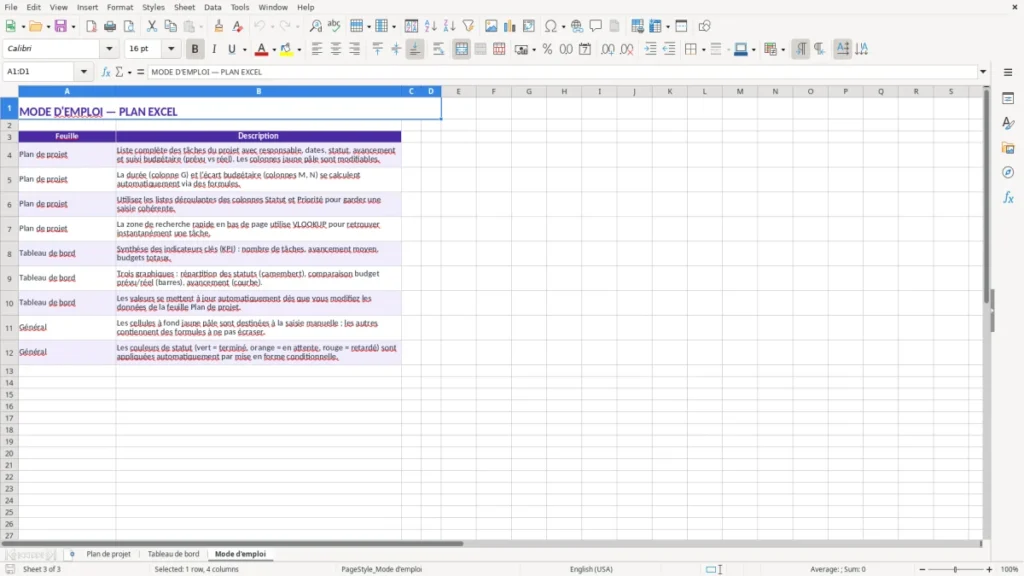
Ce plan Excel organise un projet dans un tableau unique avec les tâches, responsables, dates de début et de fin, durée, statut, avancement, priorité et budgets. Le modèle comprend l'onglet Plan de projet pour la saisie, le Tableau de bord pour le suivi visuel et le Mode d'emploi pour les consignes.
L'image 1 montre l'onglet Plan de projet avec 14 colonnes, de la tâche à l'écart budgétaire en euros et en pourcentage. Les cellules de saisie sont repérées par une mise en forme claire, tandis que les lignes de synthèse facilitent la lecture du planning.
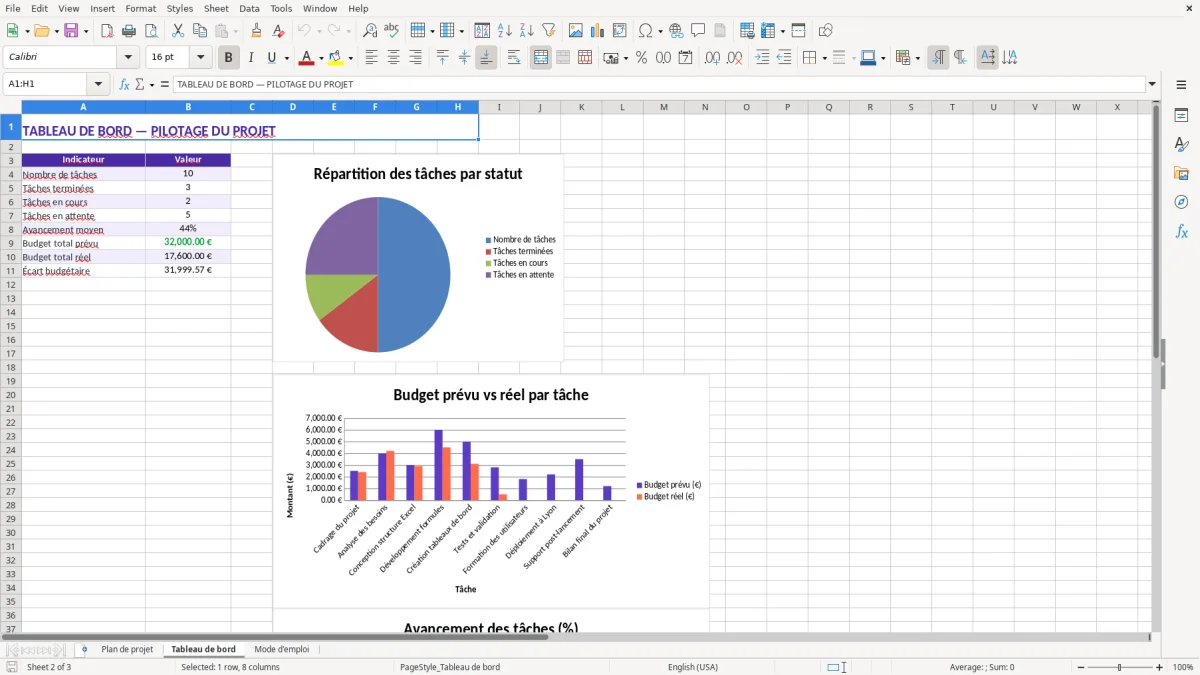
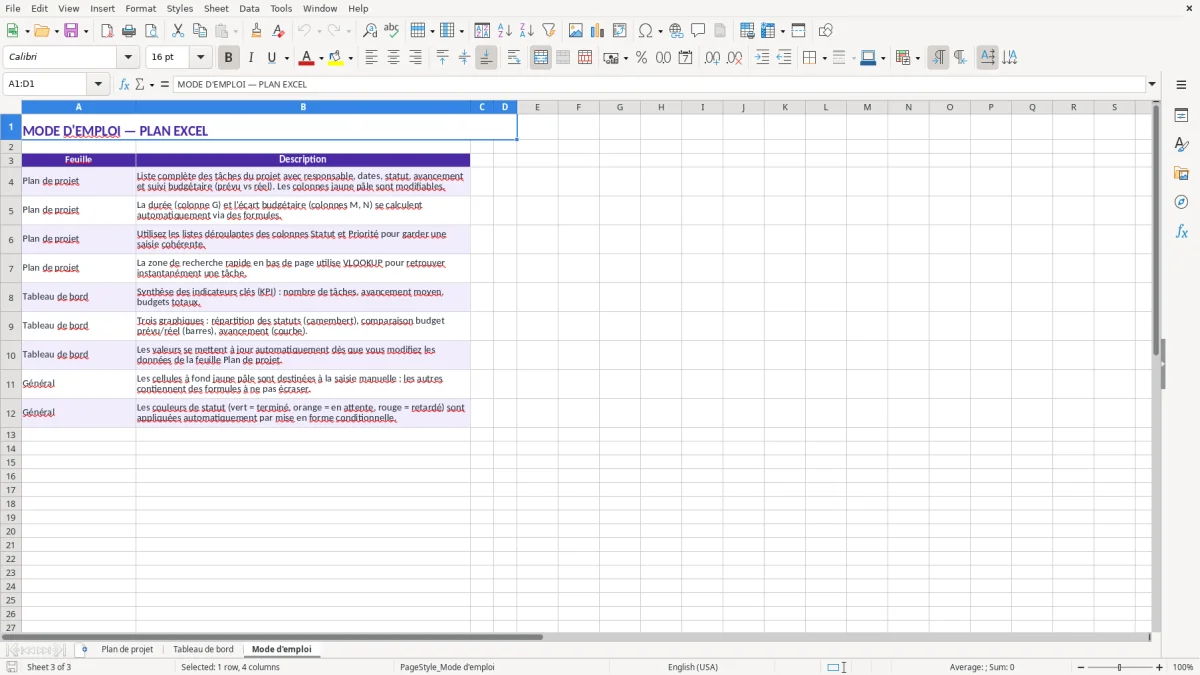
L'image 2 présente le Tableau de bord et l'image 3 le Mode d'emploi. Le fichier convient à une création d'entreprise, à un chantier, à un projet informatique ou à toute équipe qui doit suivre simultanément les délais, les responsabilités et les dépenses.
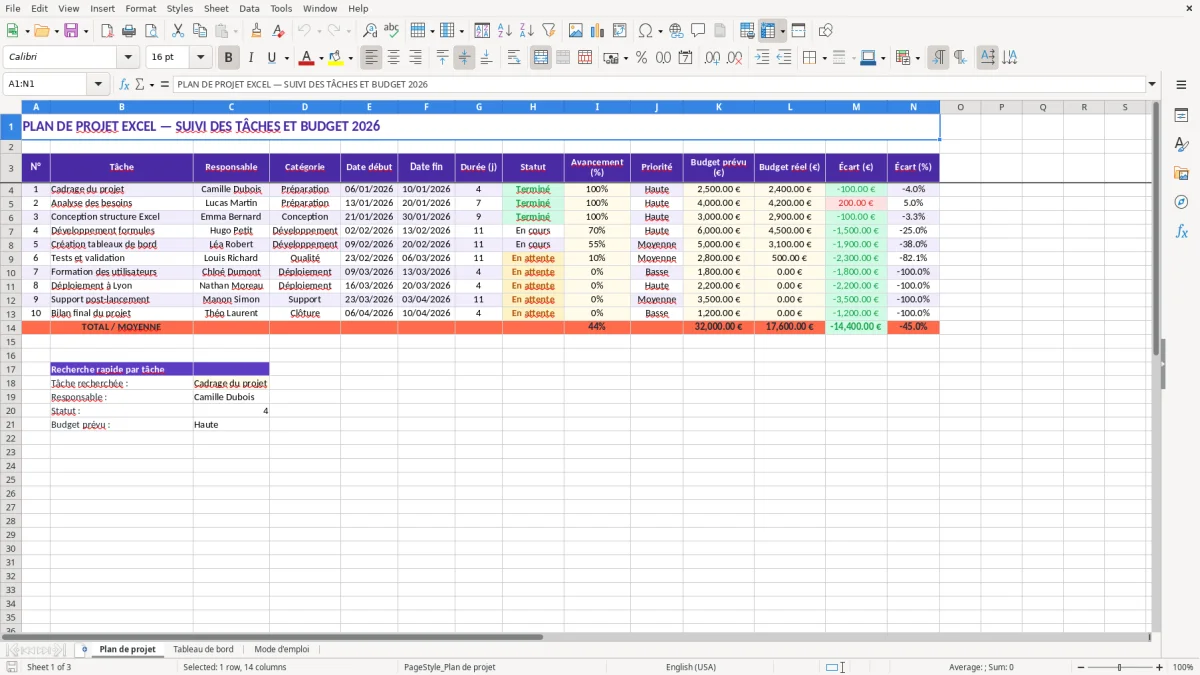
Les principaux avantages de ce modèle Excel
- Centraliser les tâches, les responsables et les échéances dans un seul tableau de 14 colonnes.
- Comparer le budget prévu et le budget réel pour repérer immédiatement un écart, par exemple 4 000 € prévus contre 4 200 € dépensés.
- Suivre l'avancement de chaque tâche en pourcentage, de 0 % à 100 %, sans multiplier les fichiers de suivi.
- Classer les actions par statut, catégorie et priorité haute, moyenne ou basse pour organiser les relances.
- Visualiser rapidement les points à surveiller dans le Tableau de bord au lieu de parcourir chaque ligne du planning.
- Attribuer clairement les actions à chaque membre de l'équipe grâce à la colonne Responsable.
- Disposer d'une base réutilisable pour un projet de 10 tâches comme pour un programme comprenant plusieurs dizaines d'actions.
Mode d'emploi étape par étape
- Ouvrez l'onglet Mode d'emploi et repérez les consignes de saisie avant de modifier le tableau.
- Dans Plan de projet, remplacez les exemples par vos tâches et indiquez le responsable, la catégorie et la priorité de chaque action.
- Saisissez les dates de début et de fin au format JJ/MM/AAAA. Une tâche prévue du 06/01/2026 au 10/01/2026 couvre 5 jours calendaires si les deux dates sont incluses.
- Choisissez le statut et renseignez l'avancement en pourcentage : 0 % au démarrage, 50 % à mi-parcours et 100 % une fois la tâche terminée.
- Indiquez le budget prévu et le budget réel en euros. Contrôlez les colonnes Écart (€) et Écart (%) après chaque mise à jour financière.
- Consultez le Tableau de bord chaque semaine pour repérer les tâches en retard, les priorités hautes et les dépassements de budget.
- Enregistrez une copie datée du fichier à chaque comité de projet, par exemple Plan_projet_2026-03-15.xlsx, afin de conserver l'historique des décisions.
Fonctionnalités incluses
Onglet Plan de projet structuré avec les colonnes N°, Tâche, Responsable, Catégorie, Date début et Date fin.
Colonnes de pilotage opérationnel : Durée (j), Statut, Avancement (%) et Priorité.
Suivi financier avec Budget prévu (€), Budget réel (€), Écart (€) et Écart (%).
En-têtes violets, lignes colorées et ligne de total orange pour distinguer saisie, lecture et synthèse.
Onglet Tableau de bord destiné à consulter les indicateurs du projet sans modifier la base de données.
Onglet Mode d'emploi intégré pour expliquer la logique du fichier et limiter les erreurs de saisie.
Dates enregistrées comme de vraies dates Excel et montants présentés en euros pour faciliter les tris, filtres et contrôles.
Comment utiliser un plan Excel selon votre projet
Un outil adapté aux petites équipes
Un plan Excel sert à transformer une liste d'actions en calendrier pilotable. Le chef de projet renseigne la tâche, le responsable, la catégorie, les dates, le statut et la priorité ; la direction dispose ensuite d'une vue exploitable sans demander un compte rendu séparé à chaque collaborateur.
Dans une PME du bâtiment, le responsable administratif peut créer une ligne pour l'étude, une autre pour la commande de matériaux et une troisième pour la réception. Pour un chantier de 4 salariés, une tâche prévue du 06/01/2026 au 10/01/2026, avec 2 500 € de budget et 2 400 € réellement consommés, affiche un écart favorable de 100 €.
Les moments où le tableau devient utile
Le planning doit être mis à jour avant la réunion hebdomadaire, pas pendant la réunion. Le conducteur de travaux ou l'assistante de gestion peut filtrer les priorités hautes, vérifier les dates de fin proches et relancer uniquement les responsables concernés.
Dans une boutique en ligne qui prépare une nouvelle gamme de 300 commandes mensuelles, le tableau permet de séparer les tâches de référencement, d'approvisionnement, de test et d'expédition. Une catégorie par étape évite de confondre une action commerciale avec un contrôle logistique.
Pour un projet informatique, le responsable peut attribuer 15 tâches à 5 personnes et comparer l'avancement déclaré avec les dépenses engagées. Une ligne à 80 % d'avancement mais déjà à 110 % du budget mérite une décision, pas seulement une couleur dans le tableau.
Qui doit renseigner quoi
Le chef de projet garde la maîtrise des dates et du statut. Chaque responsable met à jour son avancement et son budget réel ; cette répartition est plus fiable qu'une saisie centralisée mensuelle, qui transforme souvent 20 petites corrections en une demi-journée de travail.
L'image 1 montre précisément cette logique : les colonnes descriptives sont à gauche, les dates et indicateurs au centre, puis les montants et écarts à droite. L'image 2 sert à préparer l'arbitrage, tandis que l'image 3 rappelle la méthode de saisie.
Les règles techniques à respecter dans votre plan Excel
Des dates et des montants propres
La colonne Date début et la colonne Date fin doivent contenir de vraies dates Excel au format JJ/MM/AAAA, et non du texte copié depuis un courriel. Pour une action du 13/01/2026 au 20/01/2026, la durée affichée doit rester cohérente avec 8 jours calendaires si le calcul inclut le premier et le dernier jour.
Les colonnes Budget prévu (€) et Budget réel (€) doivent recevoir des nombres, sans saisir manuellement le symbole € dans la cellule. Un budget de 4 000 € et une dépense réelle de 4 200 € doivent permettre d'obtenir un écart de 200 € et un écart relatif de 5 % ; le format d'affichage ajoute ensuite le symbole monétaire.
Une structure qui résiste aux tris
Le tableau comporte 14 colonnes : N°, Tâche, Responsable, Catégorie, Date début, Date fin, Durée (j), Statut, Avancement (%), Priorité, Budget prévu (€), Budget réel (€), Écart (€) et Écart (%). Ne supprimez pas une colonne pour adapter l'affichage : masquez-la si elle ne vous sert pas, afin de préserver les références du Tableau de bord.
Le statut et la priorité doivent rester homogènes. Écrivez par exemple Terminé de la même façon sur les 12 lignes, plutôt que de mélanger Fini, Achevé et Terminé ; un tableau de bord ne peut pas regrouper correctement trois libellés pour une même situation.
La bonne méthode entre saisie libre et listes
Pour un projet court de 8 tâches, une saisie directe peut suffire. Au-delà de 30 lignes ou de 6 responsables, préférez des valeurs répétées et contrôlées : les catégories Préparation, Conception et Développement sont plus faciles à filtrer lorsqu'elles sont toujours orthographiées pareil.
Le fichier est un outil de pilotage, pas une preuve contractuelle. Conservez les devis, bons de commande et factures dans le dossier du projet ; le budget réel de 2 900 € doit pouvoir être rapproché de justificatifs identifiables. En pratique, je préfère une copie mensuelle du fichier à un historique écrasé ligne après ligne.
Là où le planning déraille dans les petites structures
Les dates optimistes qui déplacent tout le projet
Le premier dérapage vient d'une date de fin saisie comme une promesse plutôt que comme une estimation. Une tâche de développement annoncée pour 5 jours mais commencée avec 3 jours de retard décale les actions suivantes ; sans mise à jour du planning, le Tableau de bord donne une image faussement rassurante.
J'ai vu une équipe conserver 100 % d'avancement sur une tâche alors que la recette client n'était pas signée. Le projet affichait 9 lignes terminées sur 10, mais la dernière validation a ajouté 12 jours et environ 1 800 € de prestations. Le statut Terminé doit correspondre à un livrable accepté, pas à un travail envoyé.
Les budgets saisis trop tard
Un budget réel vide n'est pas toujours égal à 0 €. Il peut simplement signifier que la facture n'a pas encore été enregistrée. Sur une enveloppe prévue de 25 000 €, cinq dépenses oubliées de 600 € représentent déjà 3 000 € non suivis, soit 12 % du budget.
Autre erreur classique : saisir 2 400 dans une ligne et 2 400 € dans une autre sous forme de texte. Le total peut alors ignorer la seconde valeur. Testez une cellule en la sélectionnant : si le nombre est aligné comme du texte ou si le calcul ne change pas, corrigez le format avant la réunion.
Les responsables fantômes
Une tâche attribuée à Équipe, Direction ou À définir n'a pas de propriétaire opérationnel. Dans une équipe de 4 personnes, une action sans nom peut rester bloquée une semaine, puis être reprise en urgence par quelqu'un qui n'avait pas prévu les 6 heures nécessaires.
Évitez également de mettre plusieurs actions dans une seule ligne. Une ligne intitulée Développer, tester et livrer mélange au moins trois livrables, trois dates possibles et parfois trois budgets. Découpez-la : le suivi devient plus précis et l'écart budgétaire de chaque étape cesse d'être invisible.
Comment intégrer le tableur à votre rituel de projet
Un rendez-vous fixe plutôt qu'une mise à jour occasionnelle
Choisissez un moment immuable, par exemple le vendredi à 16 h, pour que chaque responsable mette à jour ses lignes. Une équipe de 5 personnes qui consacre 10 minutes chacune obtient un état fiable en moins d'une heure, au lieu de rechercher les informations dans 15 courriels avant le comité du lundi.
Rattachez cette routine à une action déjà existante : réunion de chantier, point commercial, validation des factures ou comité de direction. Le responsable du fichier ouvre ensuite l'image 2, relève les tâches prioritaires et demande une décision uniquement sur les écarts qui dépassent le seuil fixé par l'équipe, par exemple 10 % du budget prévu.
Trois habitudes qui maintiennent le fichier propre
- Dupliquez le fichier à chaque jalon important et ajoutez la date au nom, plutôt que d'écraser l'état précédent. Vous pourrez comparer le budget prévu de 18 000 € avec la situation constatée deux semaines plus tard.
- Utilisez les mêmes libellés de statut, catégorie et priorité à chaque saisie. Une liste contrôlée évite de créer cinq variantes de En cours et rend les filtres du Tableau de bord fiables.
- Ajoutez une règle visuelle interne : une priorité haute non terminée à moins de 3 jours de sa date de fin doit être traitée pendant la réunion, pas repoussée dans les notes.
Le moment de changer d'outil
Le tableur reste adapté à un projet de moins de 50 tâches, avec une équipe qui le met à jour de façon coordonnée. Passez à un logiciel de gestion de projet lorsque 10 personnes modifient le fichier simultanément, lorsque les dépendances entre tâches deviennent nombreuses ou lorsque vous devez conserver un historique détaillé de chaque changement.
Avant cette limite, gardez le modèle simple : une personne responsable de la structure, des copies datées et une lecture hebdomadaire du Tableau de bord. L'image 3 peut servir de rappel imprimé pour les nouveaux utilisateurs.
Questions fréquentes sur ce modèle
Il contient trois onglets : Plan de projet, Tableau de bord et Mode d'emploi. Le premier regroupe 14 colonnes pour les tâches, responsables, dates, durée, statut, avancement, priorité et suivi du budget prévu et réel.
Oui. Vous pouvez créer une ligne par intervention, commande ou livraison, puis affecter chaque action à un responsable. Pour un chantier de 4 salariés, les catégories Préparation, Conception et Développement peuvent être remplacées par Études, Achats et Travaux.
L'écart en euros correspond à la différence entre le budget réel et le budget prévu. Avec 2 500 € prévus et 2 400 € dépensés, l'écart est de -100 € ; avec 4 000 € prévus et 4 200 € dépensés, il est de 200 €, soit 5 % du budget prévu.
Saisissez une vraie date Excel au format JJ/MM/AAAA, par exemple 06/01/2026. Évitez de copier une date précédée d'une apostrophe ou stockée comme texte, car la durée et les tris chronologiques risquent de ne plus fonctionner correctement.
Renseignez un pourcentage compris entre 0 % et 100 %. Utilisez 0 % au démarrage, 50 % lorsque la moitié du livrable est réellement produite et 100 % uniquement après validation ou livraison, afin que le Tableau de bord reste cohérent.
Le modèle convient particulièrement à un projet de quelques tâches jusqu'à plusieurs dizaines de lignes. Au-delà de 50 tâches ou lorsque plusieurs personnes modifient le fichier en même temps, un logiciel collaboratif avec historique et gestion des dépendances devient plus fiable.
Qui réalise ces modèles