Projets & Planning


Capacity planning Excel - Modèle Gratuit
Modèle Excel de capacity planning avec missions, capacités, charges, coûts, statuts et synthèse par responsable pour piloter vos équipes.
2026-08-26
391 téléchargements
4.8/5
Télécharger le modèle
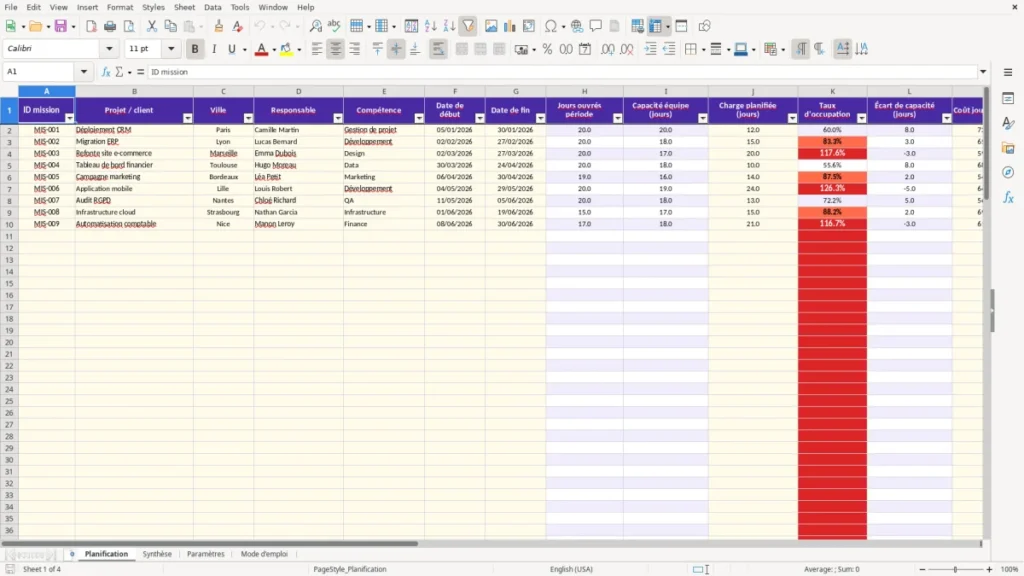
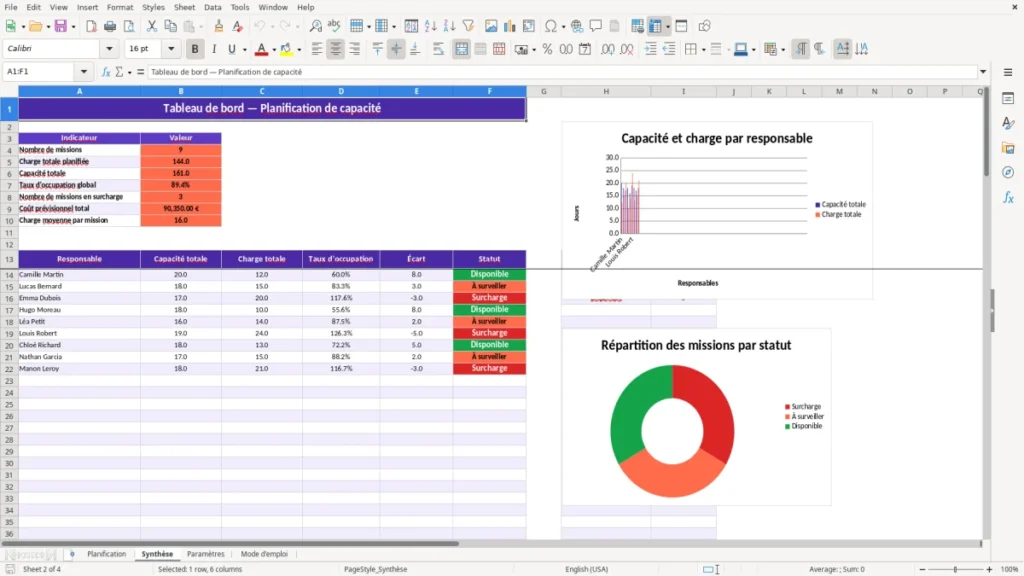
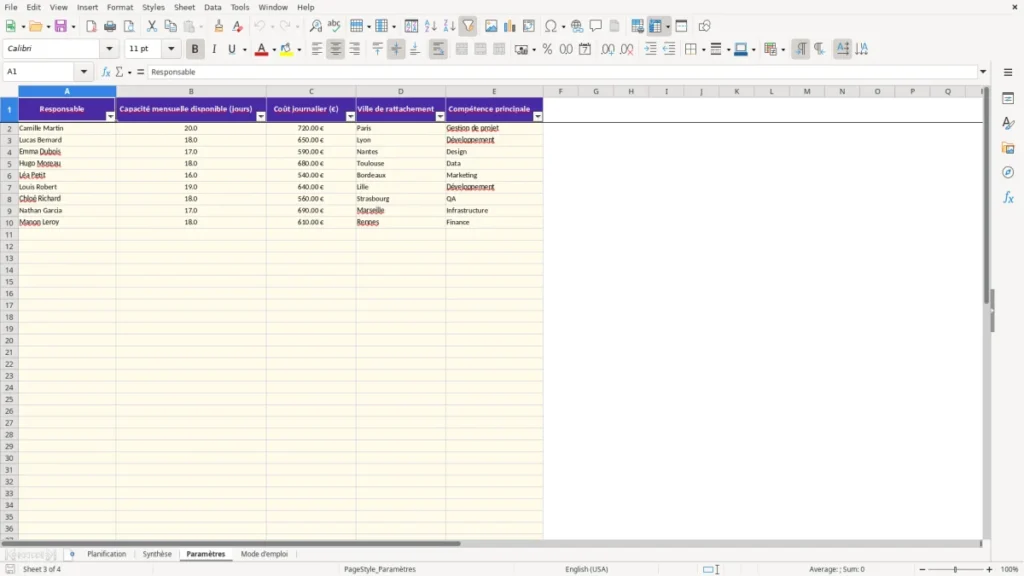
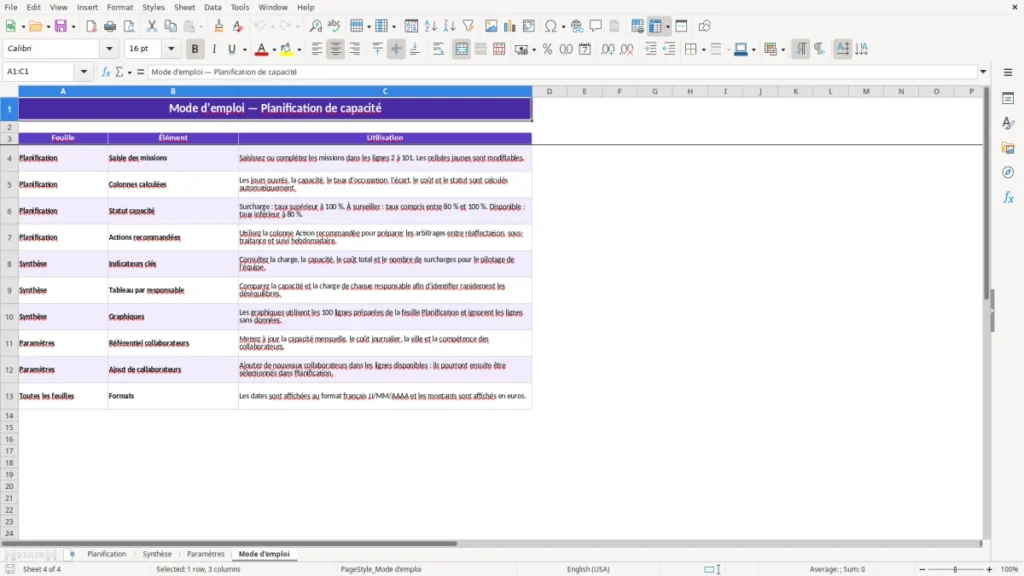
Ce modèle de capacity planning Excel sert à comparer la capacité disponible d’une équipe avec la charge de ses missions. Il contient 4 onglets : Planification, Synthèse, Paramètres et Mode d’emploi, avec 100 lignes préparées pour suivre les responsables, dates, jours, coûts et alertes.
La feuille Planification calcule les jours ouvrés, le taux d’occupation, l’écart de capacité, le coût prévisionnel et l’action à mener. Un tableau de bord regroupe ensuite la charge totale, la capacité, les surcharges et trois graphiques pour faciliter les arbitrages.
Les principaux avantages de ce modèle Excel
- Comparez en quelques secondes la charge planifiée et la capacité disponible de chaque responsable.
- Repérez automatiquement les missions en surcharge lorsque le taux d’occupation dépasse 100 %.
- Identifiez les situations à surveiller dès que l’occupation atteint 80 %.
- Calculez le coût prévisionnel d’une mission à partir de la charge et du coût journalier.
- Analysez jusqu’à 100 lignes de missions dans une structure déjà préparée.
- Comparez les responsables dans la feuille Synthèse avec leur capacité, leur charge et leur écart.
- Préparez une décision concrète grâce aux actions Réaffecter ou sous-traiter, Suivre chaque semaine et Capacité disponible.
Mode d'emploi étape par étape
- Étape 1 — Ouvrez l’onglet Paramètres et renseignez chaque responsable, sa capacité mensuelle en jours, son coût journalier, sa ville et sa compétence.
- Étape 2 — Dans Planification, saisissez l’ID mission, le projet ou client, la ville, le responsable, la compétence, les dates de début et de fin.
- Étape 3 — Ajoutez la charge planifiée en jours et le coût journalier si la valeur de la mission doit être différente du référentiel.
- Étape 4 — Laissez les colonnes calculées remplir les jours ouvrés, la capacité, le taux d’occupation, l’écart, le coût et le statut.
- Étape 5 — Consultez la colonne Action recommandée pour traiter les missions en surcharge ou proches de la limite.
- Étape 6 — Ouvrez Synthèse pour lire les indicateurs globaux, le tableau par responsable et les graphiques.
- Étape 7 — Mettez à jour les missions chaque semaine et les capacités dès qu’une absence, une arrivée ou une nouvelle contrainte modifie le planning.
Fonctionnalités incluses
Onglet Planification avec 16 colonnes, de l’ID mission à l’action recommandée.
Calcul automatique des jours ouvrés avec NETWORKDAYS entre les dates de début et de fin.
Recherche de la capacité du responsable avec VLOOKUP depuis l’onglet Paramètres.
Calcul du taux d’occupation, de l’écart de capacité et du coût prévisionnel.
Statut automatique : Surcharge, À surveiller ou Disponible.
Listes de validation pour les responsables, les villes et les compétences.
Onglet Synthèse avec indicateurs, analyse par responsable et 3 graphiques.
Qui utilise un capacity planning Excel en France et quand
Un outil pour les équipes projet
Un capacity planning Excel convient au responsable d’une agence, au directeur d’une PME de services ou à l’assistante de gestion qui répartit les missions. Il permet de confronter une charge exprimée en jours à la capacité mensuelle déclarée pour chaque responsable, plutôt que de piloter avec une impression approximative.
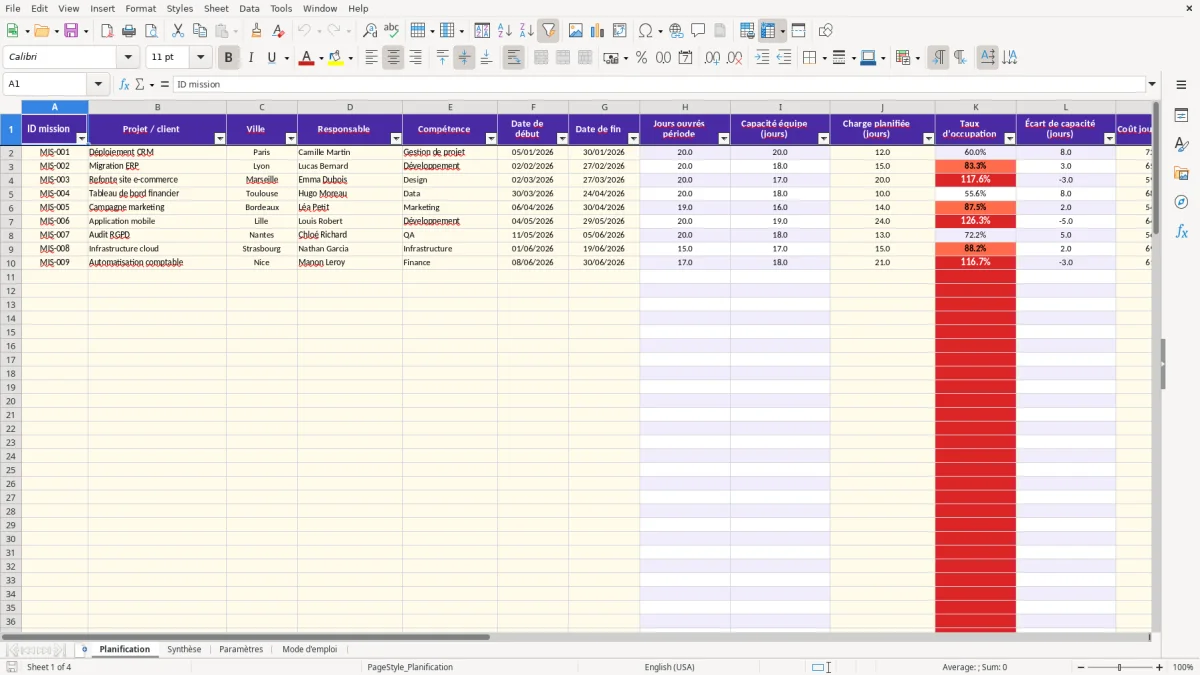
Dans ce fichier, l’onglet Planification contient les colonnes ID mission, projet ou client, ville, responsable, compétence, dates, charge et coût. Les cellules de saisie couvrent les lignes 2 à 101 ; les colonnes calculées produisent ensuite les indicateurs utiles. L’image 1 montre cette grille complète, avec le filtre en ligne 1 et le gel de la première ligne.
Un exemple concret de répartition
Une agence suit trois missions : Déploiement CRM à Paris, Migration ERP à Lyon et Refonte e-commerce à Marseille. Camille Martin dispose de 20 jours mensuels et reçoit 12 jours de charge ; son taux est donc de 60 %. Lucas Bernard dispose de 18 jours et reçoit 15 jours, soit 83,3 % : la ligne passe en À surveiller.
Le besoin apparaît surtout avant le démarrage d’un projet, lors de la revue du portefeuille du vendredi et avant une réunion commerciale. Pour une PME du bâtiment qui mobilise un chargé d’affaires, un dessinateur et un conducteur de travaux, le fichier aide à vérifier si une nouvelle affaire peut être promise sans décaler les chantiers déjà engagés.
Une lecture adaptée à plusieurs métiers
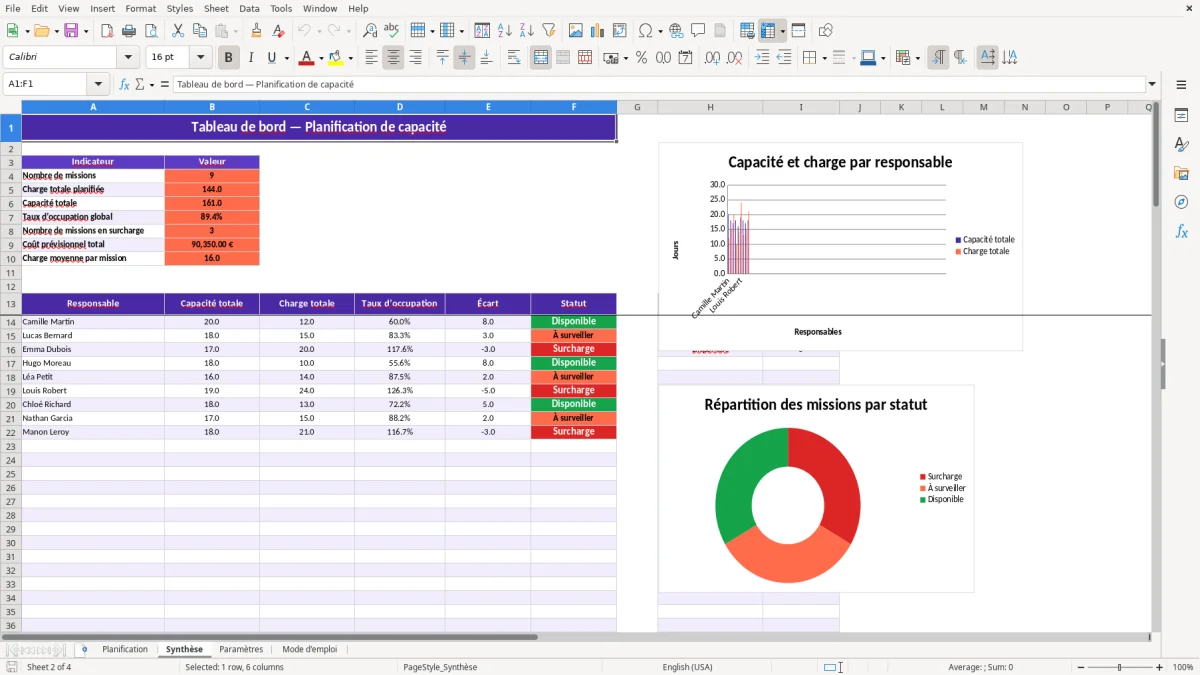
Un cabinet de conseil peut suivre ses consultants par compétence ; une boutique en ligne peut planifier les ressources informatiques autour de 300 commandes mensuelles ; une association peut répartir les bénévoles sur une saison. L’image 2 présente la feuille Synthèse, avec les indicateurs de charge, capacité, occupation globale, surcharges, coût et charge moyenne.
Les règles techniques du calcul de capacité dans Excel
Une capacité exprimée en jours
Le modèle ne calcule pas une disponibilité légale de salarié et ne remplace ni la paie ni le suivi des congés payés. La capacité saisie dans Paramètres est une hypothèse de pilotage : par exemple, 20 jours pour Camille Martin, 18 pour Lucas Bernard et 17 pour Emma Dubois. Il faut donc réduire cette valeur si une absence de 3 jours est déjà connue.
La colonne J reçoit la charge planifiée. La colonne I récupère la capacité du responsable avec VLOOKUP depuis Paramètres, puis K divise la charge par la capacité. Une charge de 15 jours pour 18 jours disponibles donne 83,3 % ; une charge de 21 jours donne 116,7 % et déclenche le statut Surcharge.
Les seuils intégrés au classeur
La règle du fichier est explicite : au-dessus de 100 %, le statut devient Surcharge ; de 80 % à 100 %, il devient À surveiller ; sous 80 %, il devient Disponible. Ce sont des seuils de gestion, pas des seuils prévus par le Code du travail. Ils servent à conserver une marge pour les réunions, imprévus, congés payés et tâches non affectées.
La fonction NETWORKDAYS compte les jours ouvrés entre les dates, mais aucun calendrier de jours fériés n’est fourni dans le modèle. Pour une planification française précise, ne considérez donc pas automatiquement les jours fériés comme déduits : ajustez la capacité dans Paramètres.
Coûts et données de référence
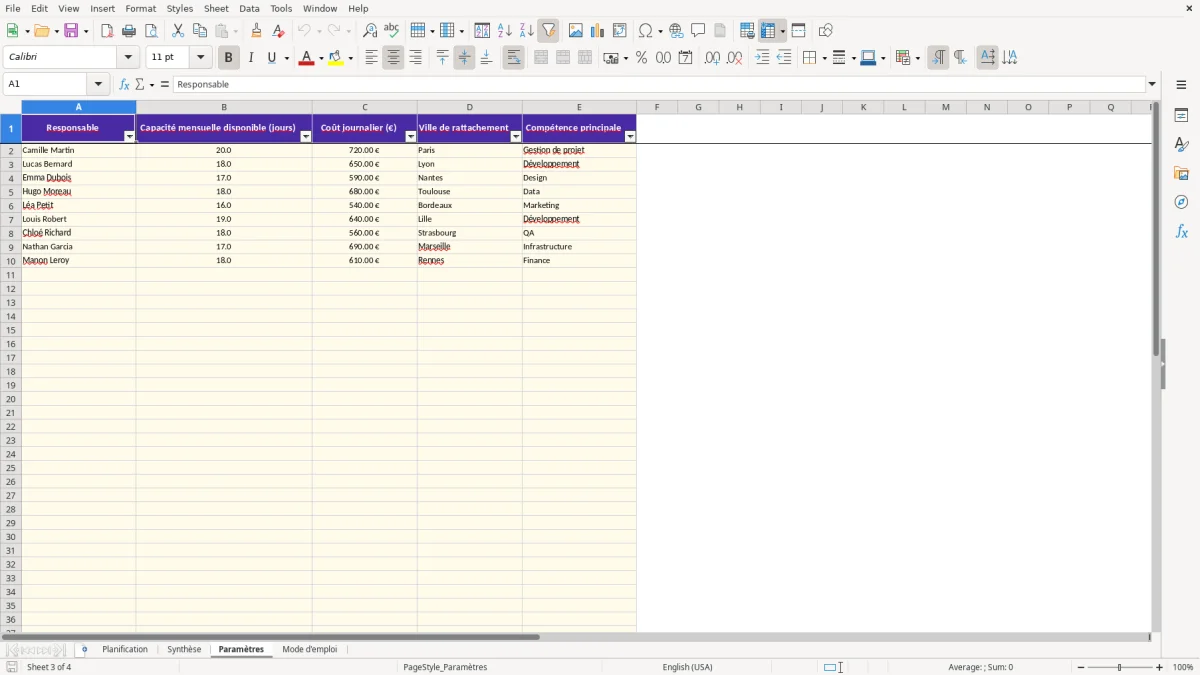
Le coût prévisionnel N est calculé par charge multipliée par coût journalier. Avec 12 jours à 720 €, le montant atteint 8 640 €. L’image 3 montre le référentiel Paramètres, où les capacités, coûts, villes et compétences peuvent être modifiés ; les listes déroulantes de Planification reprennent ces valeurs.
Là où le planning de capacité déraille dans les petites équipes
La capacité saisie reste inchangée
L’erreur la plus coûteuse n’est pas une formule : c’est une capacité devenue fausse. Un responsable prévu à 20 jours peut perdre 5 jours en congé, formation ou arrêt. Si vous laissez 20 jours dans Paramètres et affectez 18 jours de mission, Excel affiche 90 % ; avec une capacité réelle de 15 jours, la charge représente 120 % et nécessite une réaffectation.
Le fichier ne contient pas de calendrier d’absences ni de ventilation quotidienne. Il faut donc traduire ces événements dans la capacité mensuelle avant la réunion de pilotage. Cette limite est saine si elle est connue ; elle devient dangereuse si le taux affiché est interprété comme une présence garantie.
Le mauvais responsable fausse toute la synthèse
La capacité est recherchée sur le nom exact du responsable avec VLOOKUP. Une faute de frappe ou un nom absent du référentiel peut renvoyer une capacité nulle, ce qui empêche le calcul du taux. Dans une équipe de 8 personnes et 40 missions, une seule affectation mal orthographiée suffit à sous-estimer la capacité disponible et à fausser l’arbitrage.
Autre cas fréquent : dupliquer une ligne sans modifier l’ID mission. Deux lignes identiques de 10 jours créent artificiellement 20 jours de charge ; à 650 € par jour, le coût prévisionnel augmente de 6 500 € sans qu’aucune nouvelle prestation existe.
Les graphiques amplifient les saisies inutiles
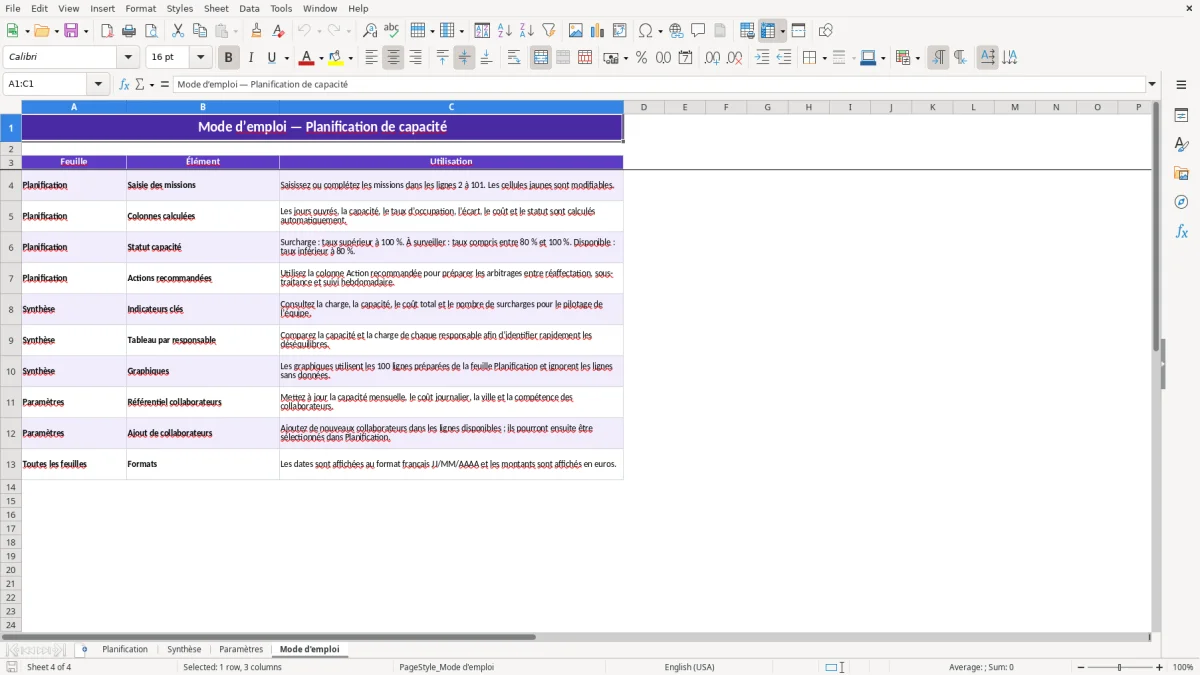
Les graphiques utilisent les 100 lignes préparées, même si les lignes sans données sont ignorées. Une ancienne mission non supprimée peut donc rester visible dans le total : contrôlez la colonne A avant la revue mensuelle. L’image 4 montre l’onglet Mode d’emploi, qui rappelle ces colonnes calculées, les seuils de statut et l’usage des graphiques.
Comment intégrer le capacity planning à votre rituel de pilotage
Le rituel du vendredi
Réservez 15 minutes chaque vendredi pour mettre à jour les dates et la charge des missions actives. Commencez par les lignes dont le statut est À surveiller ou Surcharge, puis consultez Synthèse : une équipe de 6 responsables peut ainsi traiter 6 lignes prioritaires avant de discuter des nouvelles demandes.
- Actualisez les capacités dans Paramètres après chaque congé, formation ou changement d’équipe.
- Ajoutez les nouvelles missions avant la réunion commerciale, même si leur charge est encore estimée à 5 ou 10 jours.
- Notez l’arbitrage dans votre suivi de projet : réaffectation, sous-traitance ou maintien sous surveillance.
- Utilisez les listes de validation pour conserver des responsables, villes et compétences cohérents.
Une routine mensuelle simple
Au début du mois, contrôlez les lignes 2 à 101, vérifiez les coûts journaliers et comparez l’occupation globale avec le mois précédent. Vous pouvez conserver une copie du fichier par mois ; évitez toutefois de modifier les formules des colonnes H à P, qui portent les calculs du modèle.
Pour un portefeuille de 30 missions, la Synthèse donne rapidement la charge totale, la capacité totale, le nombre de surcharges et le coût prévisionnel. Les fonctions SUM, COUNTIF et AVERAGE automatisent ces indicateurs sans tableau croisé dynamique.
Quand passer à un logiciel
Le tableur reste adapté à 100 lignes et à une équipe qui accepte une mise à jour hebdomadaire. Passez à un outil spécialisé lorsque vous devez gérer simultanément les absences, les compétences multiples, les disponibilités quotidiennes, les versions, les droits d’accès ou plus de 10 000 affectations.
Questions fréquentes sur ce modèle
La feuille Planification est préparée pour 100 lignes de missions, des lignes 2 à 101. La ligne 102 sert au total dans la feuille Synthèse. Pour dépasser ce volume, il faudra étendre soigneusement les formules et les plages des graphiques.
Oui. Excel divise la charge planifiée par la capacité du responsable. 12 jours de charge pour 20 jours disponibles donnent 60 % ; 18 jours pour 20 donnent 90 %.
Le fichier affiche Surcharge au-dessus de 100 %, À surveiller entre 80 % et 100 %, et Disponible sous 80 %. La colonne Action recommandée propose ensuite l’arbitrage correspondant.
Oui. Ajoutez-les dans les lignes disponibles de Paramètres avec leur capacité, leur coût, leur ville et leur compétence. Ils pourront ensuite être sélectionnés dans la liste Responsable de Planification.
Non. La formule NETWORKDAYS compte les jours ouvrés entre les deux dates, mais aucun calendrier de jours fériés n’est inclus. Ajustez la capacité mensuelle dans Paramètres pour tenir compte des jours non travaillés.
Oui. Le coût prévisionnel correspond à la charge planifiée multipliée par le coût journalier. Par exemple, 15 jours à 650 € produisent 9 750 €.
Qui réalise ces modèles