Projets & Planning


Tableau de suivi des indicateurs Excel - Modèle Gratuit
Tableau Excel pour suivre CA, objectifs, conversions, satisfaction et délais. Saisie mensuelle, référentiels modifiables et dashboard automatisé.
2026-09-13
424 téléchargements
4.8/5
Télécharger le modèle
Ce tableau de suivi des indicateurs de performance Excel centralise vos résultats mensuels dans une feuille de saisie, calcule automatiquement les taux d’atteinte et de conversion, puis les présente dans un tableau de bord. Le modèle suit le chiffre d’affaires, les leads, les conversions, la satisfaction client et le délai moyen de traitement.
L’onglet Données KPI contient 100 lignes préparées, de la période au statut final. Le Tableau de bord reprend les cumuls, les moyennes et 4 graphiques ; l’onglet Référentiels permet de modifier les objectifs, tandis que le Mode d’emploi détaille la saisie.
Les principaux avantages de ce modèle Excel
- Suivre chaque mois le chiffre d’affaires, l’objectif associé et le taux d’atteinte calculé automatiquement.
- Mesurer le taux de conversion à partir du nombre de leads et de conversions saisi.
- Comparer la satisfaction client et le délai moyen de traitement entre responsables, villes ou périodes.
- Obtenir un statut « Atteint » ou « À améliorer » selon les trois critères calculés par le modèle.
- Modifier les cibles de CA, de conversion, de satisfaction et de délai dans un seul onglet.
- Disposer d’un tableau de bord avec 4 graphiques pour présenter les résultats en réunion.
- Filtrer les 100 lignes préparées par période, responsable ou ville grâce à l’auto-filtre.
Mode d'emploi étape par étape
- Ouvrez l’onglet Référentiels et vérifiez les valeurs cibles : 50 000 € de CA mensuel, 10 % de conversion, 90 % de satisfaction et 3 jours de délai dans l’exemple.
- Adaptez les cellules jaunes de la colonne Valeur cible à vos priorités avant la première saisie.
- Dans Données KPI, renseignez une ligne par mois avec la période, le responsable, la ville, le chiffre d’affaires, les leads, les conversions, la satisfaction et le délai moyen.
- Utilisez les listes proposées pour les responsables et les villes, puis contrôlez les formats de date, de montant, de pourcentage et de délai.
- Laissez intactes les colonnes calculées : objectif CA, taux d’atteinte, taux de conversion et statut sont alimentés par des formules.
- Consultez le Tableau de bord après la clôture mensuelle pour lire les cumuls, les moyennes, les mois atteignant les objectifs et les graphiques.
- Analysez les lignes « À améliorer » avec le responsable concerné avant de préparer la période suivante.
Fonctionnalités incluses
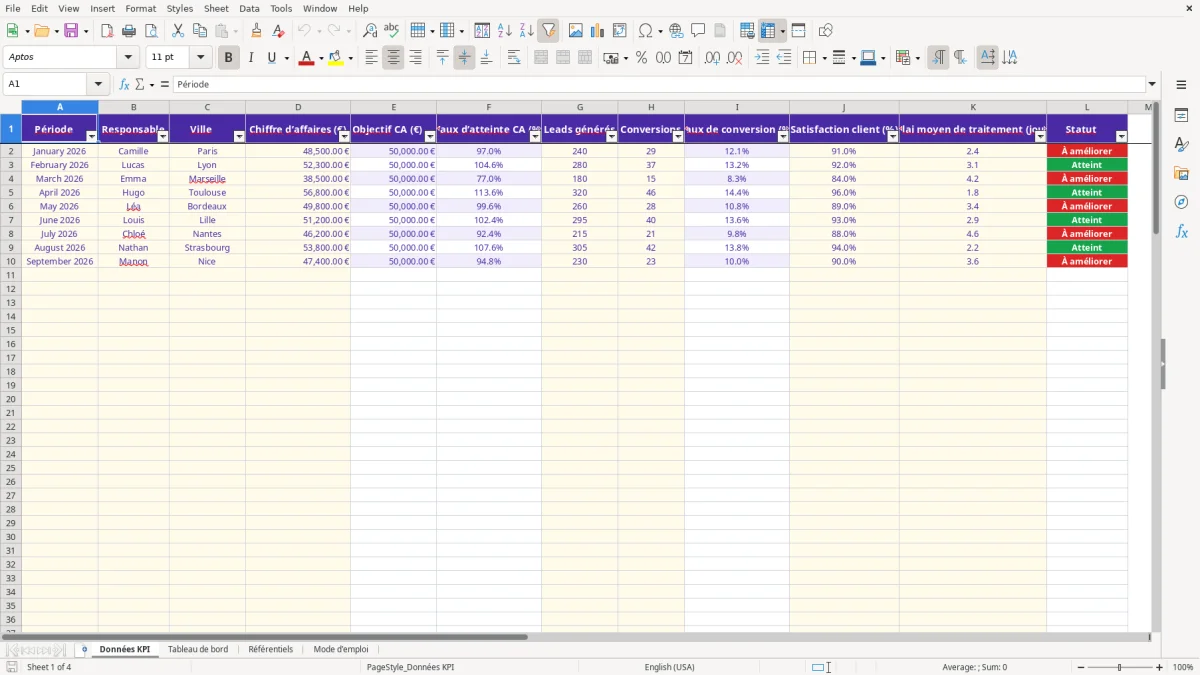
Onglet Données KPI avec les colonnes Période, Responsable, Ville, chiffre d’affaires, objectifs, conversions, satisfaction et statut.
Formules IF, IFERROR et VLOOKUP pour calculer les objectifs, les ratios et la qualification des résultats.
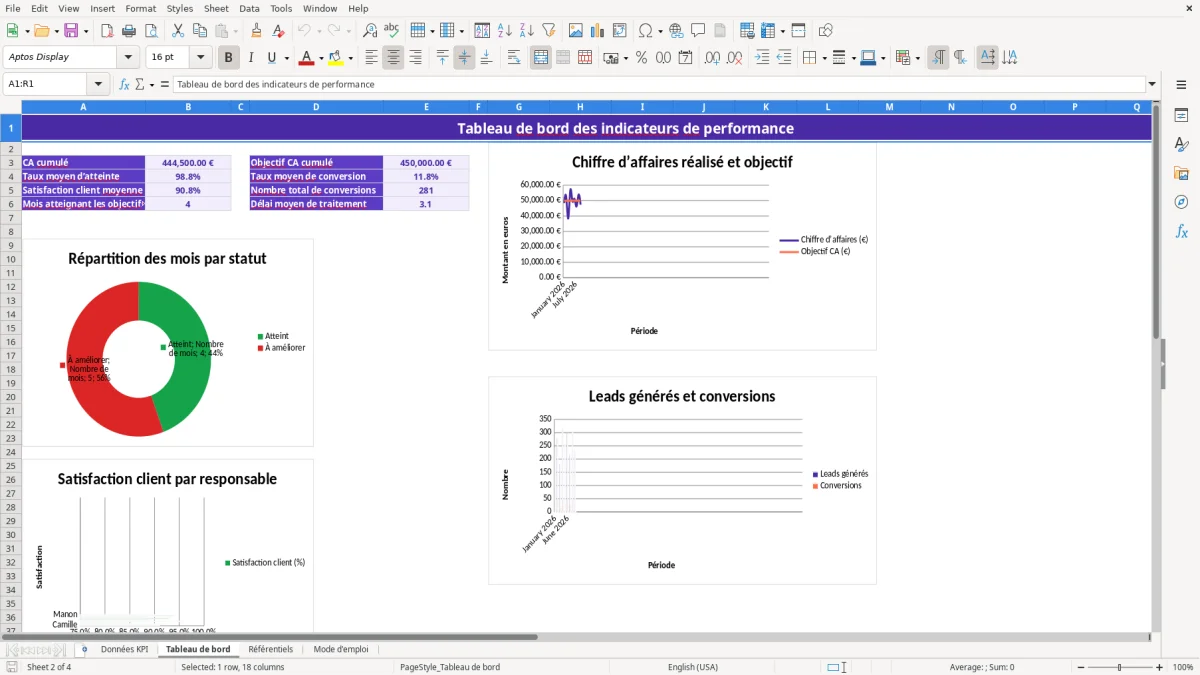
Tableau de bord avec CA cumulé, objectif cumulé, taux moyen d’atteinte, conversion moyenne et satisfaction moyenne.
Indicateurs complémentaires sur le nombre total de conversions, le délai moyen et le nombre de mois atteignant les objectifs.
4 graphiques : CA contre objectif, répartition des statuts, leads contre conversions et satisfaction par responsable.
Validations de données sur 100 lignes pour les dates, responsables, villes, montants, volumes, pourcentages et délais.
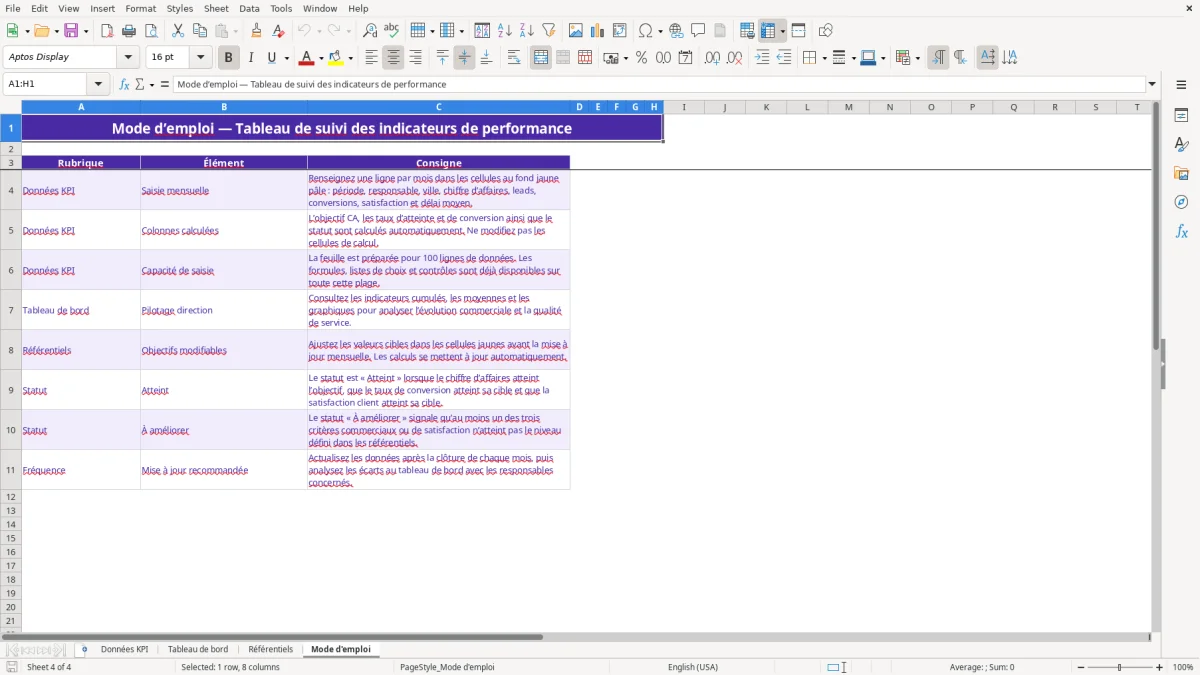
Onglet Mode d’emploi intégré avec les consignes de saisie, les colonnes calculées et la fréquence de mise à jour.
À qui sert un tableau de suivi des indicateurs Excel
Un tableau de suivi des indicateurs Excel convient à une direction commerciale, à un responsable de boutique, à une PME de services ou à une équipe qui doit comparer ses résultats chaque mois. Il ne remplace pas une comptabilité : il rassemble des données de pilotage opérationnel comme le chiffre d’affaires, les leads, les conversions, la satisfaction et le délai de traitement.
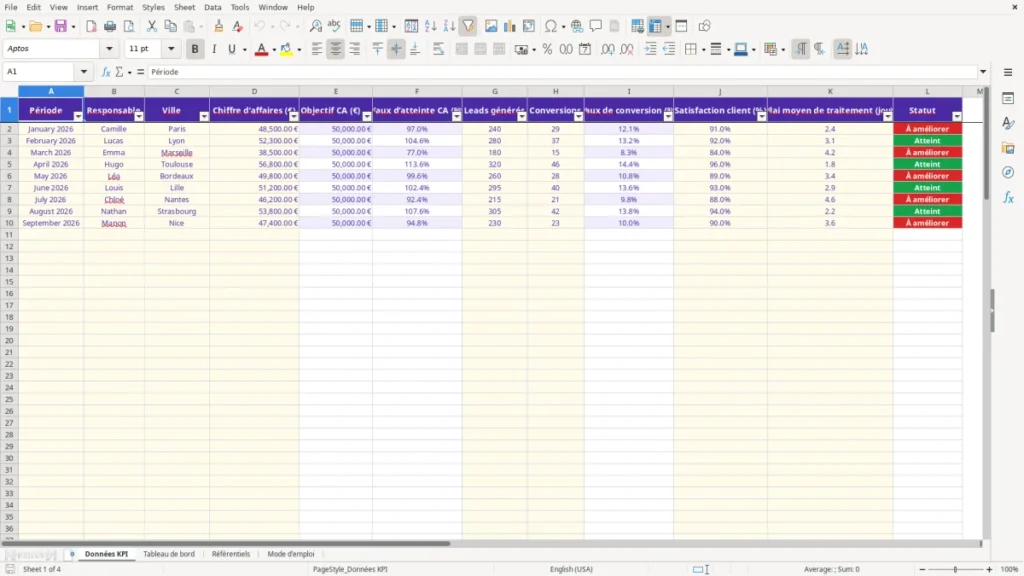
L’onglet Données KPI (image 1) est organisé en 12 colonnes. Vous saisissez la période, le responsable, la ville, le chiffre d’affaires, les leads, les conversions, la satisfaction et le délai ; les colonnes Objectif CA, Taux d’atteinte CA, Taux de conversion et Statut sont calculées. L’auto-filtre en ligne 1 permet de retrouver rapidement les données d’un responsable ou d’une ville.
Une saisie mensuelle adaptée aux équipes commerciales
Une agence avec 4 responsables peut saisir une ligne par mois et par secteur, au lieu de conserver plusieurs fichiers individuels. Avec 240 leads et 29 conversions, le taux de conversion calculé est de 12,1 %. Avec 48 500 € de CA face à un objectif de 50 000 €, le taux d’atteinte est de 97 % : le statut reste à améliorer si les autres critères ne compensent pas cet écart.
Le modèle contient aussi des exemples renseignés pour janvier à mai 2026, avec Paris, Lyon, Marseille, Toulouse et Bordeaux. Ces valeurs servent à comprendre la lecture du fichier ; remplacez-les par vos propres résultats avant de présenter le tableau de bord.
Une lecture rapide pour une réunion mensuelle
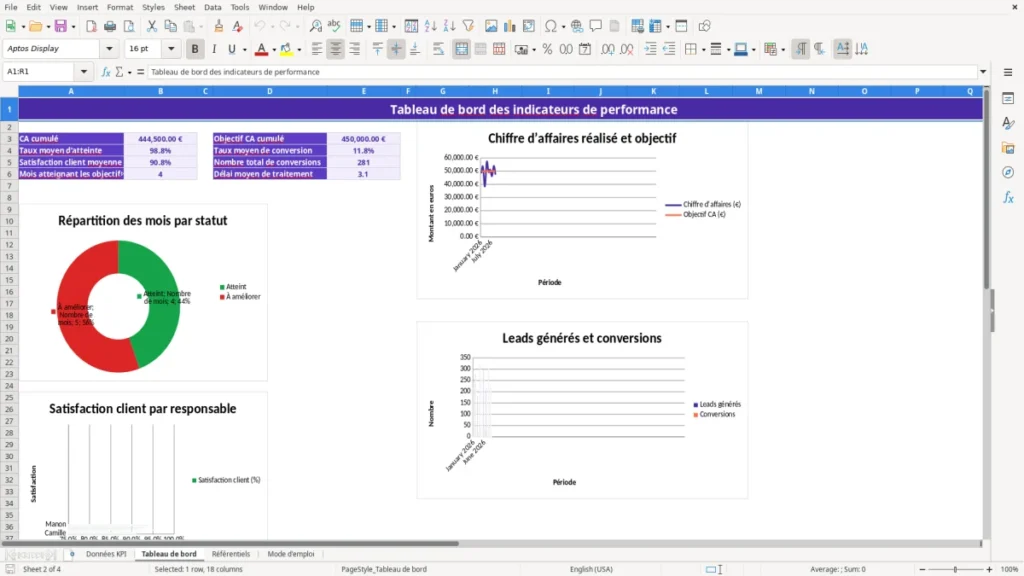
Le Tableau de bord (image 2) affiche les agrégats calculés par SUM, AVERAGE et COUNTIF. Les graphiques comparent le CA aux objectifs, les leads aux conversions, la satisfaction par responsable et la répartition entre les statuts « Atteint » et « À améliorer ».
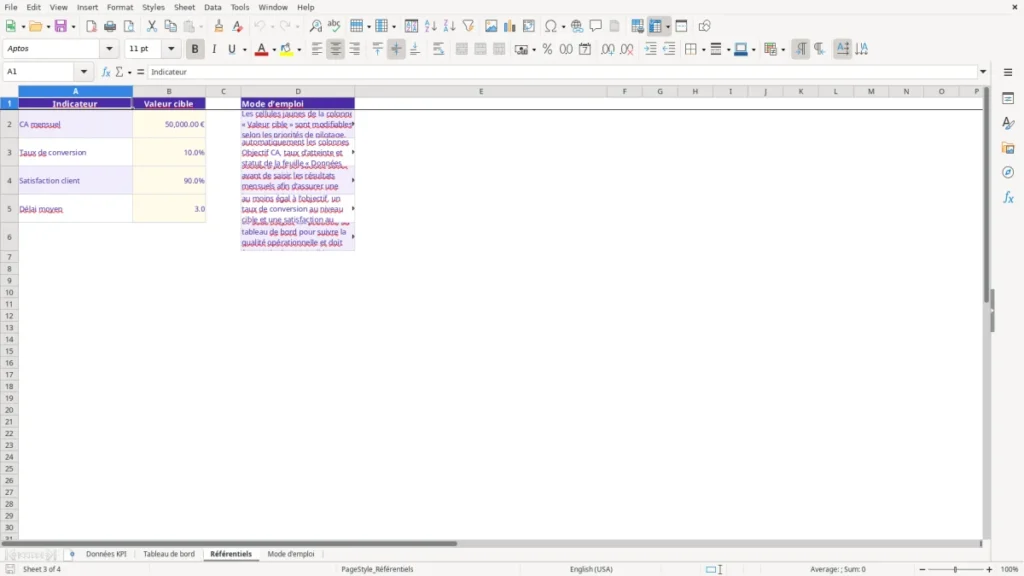
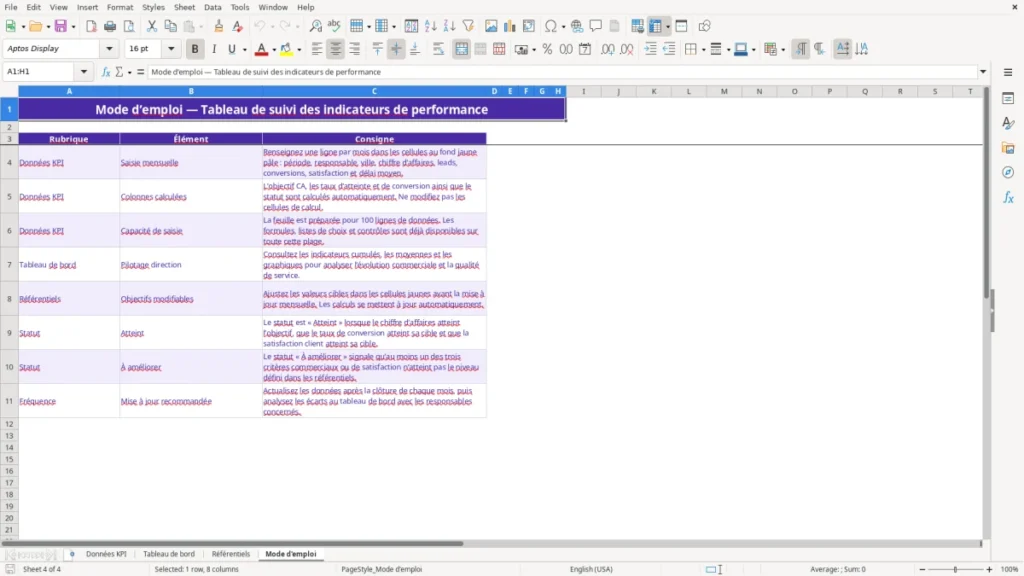
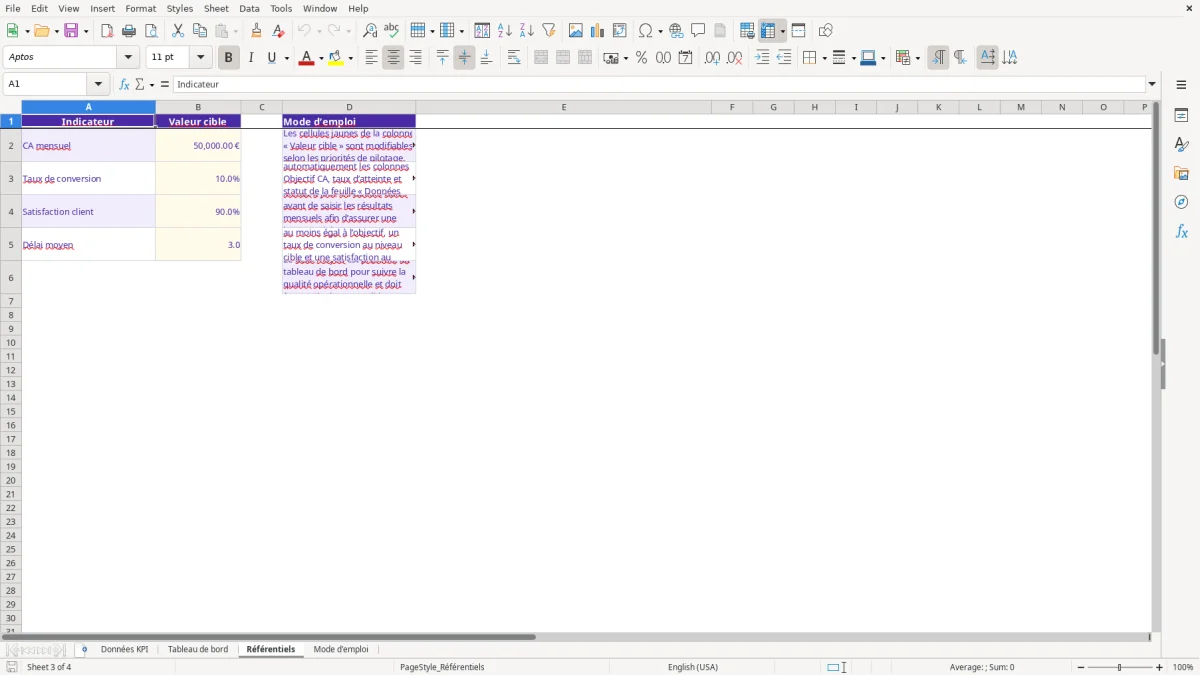
L’onglet Référentiels (image 3) regroupe les quatre indicateurs cibles. Le Mode d’emploi (image 4) rappelle les consignes, notamment les 100 lignes préparées et la mise à jour après la clôture de chaque mois.
Comment fixer des objectifs cohérents dans le fichier
Ce fichier n’applique pas de seuil légal : ses objectifs sont des paramètres de gestion propres à votre activité. Dans l’exemple, l’onglet Référentiels fixe le CA mensuel à 50 000 €, le taux de conversion à 10 %, la satisfaction client à 90 % et le délai moyen à 3 jours. Les valeurs B2:B5 sont contrôlées comme des nombres positifs.
Des cibles reliées aux formules
La colonne Objectif CA reprend la valeur « CA mensuel » avec VLOOKUP. Le taux d’atteinte correspond au chiffre d’affaires réalisé divisé par l’objectif ; un CA de 56 800 € donne donc 113,6 % avec une cible de 50 000 €. Le taux de conversion est calculé par les conversions divisées par les leads : 46 conversions sur 320 leads donnent 14,4 %.
Le statut « Atteint » exige simultanément un taux d’atteinte CA d’au moins 100 %, un taux de conversion d’au moins 10 % et une satisfaction d’au moins 90 %. Le délai moyen est affiché au tableau de bord, mais la formule du statut ne compare pas ce délai à la cible « Délai moyen » : ne présentez donc pas cette dernière comme une condition automatique d’atteinte.
Choisir une cible utile plutôt qu’un chiffre décoratif
Une cible de 90 % de satisfaction doit correspondre à votre mode de mesure : note convertie en pourcentage, enquête après prestation ou moyenne mensuelle. De même, 3 jours de délai n’a de sens que si chaque responsable renseigne la même définition du délai, par exemple entre réception et traitement d’une demande.
Pour une équipe qui traite 300 demandes par mois, passer de 4,2 à 3 jours représente un gain opérationnel important, même si cette amélioration n’influence pas directement le statut du modèle. Modifiez les référentiels avant la saisie mensuelle afin que les colonnes calculées et le tableau de bord restent cohérents.
Le fichier utilise les fonctions Excel enregistrées en anglais dans le format .xlsx : SUM, AVERAGE, COUNTIF, IF, IFERROR et VLOOKUP. Excel en français les affiche automatiquement sous les noms SOMME, MOYENNE, NB.SI, SI, SIERREUR et RECHERCHEV.
Quand les indicateurs donnent une image trompeuse
Le premier problème apparaît lorsque les responsables ne mesurent pas la même chose. Un taux de conversion calculé avec des leads entrants pour une ville et avec des prospects qualifiés pour une autre peut afficher 15 % contre 8 %, sans révéler une véritable différence commerciale. Le fichier calcule correctement le ratio, mais il ne peut pas corriger une définition incohérente.
Un objectif global qui masque les écarts
Un CA cumulé de 245 900 € peut sembler satisfaisant, alors qu’une agence réalise 56 800 € et une autre 38 500 € face à une cible mensuelle de 50 000 €. Le graphique CA contre objectif de l’image 2 facilite le repérage, mais le total ne doit pas remplacer l’analyse de chaque ligne.
Attention aussi aux périodes vides. Les formules utilisent IF pour laisser les cellules calculées vides lorsque la période n’est pas renseignée, mais le tableau de bord travaille sur les plages jusqu’à la ligne 101. Une saisie placée après cette zone préparée ne sera pas intégrée automatiquement aux formules existantes.
Les erreurs de saisie qui faussent le tableau de bord
Un responsable peut saisir 29 dans la colonne Satisfaction au lieu de 0,91, ou 91 au lieu de 91 %. La validation accepte une valeur décimale comprise entre 0 et 1 : elle limite ce risque, à condition de ne pas contourner le contrôle par un copier-coller mal formaté.
Une autre erreur consiste à remplacer les formules des colonnes E, F, I et L par des valeurs manuelles. Le mois semble alors correct, mais toute modification de l’objectif ou des données sources ne se répercute plus. Sur 12 mois, une seule formule écrasée peut produire un taux moyen faux sans alerte visible.
Enfin, ne confondez pas satisfaction et délai : une équipe peut obtenir 96 % de satisfaction avec 1,8 jour de traitement, tandis qu’une autre affiche 84 % avec 4,2 jours. Les deux indicateurs doivent être lus ensemble, sans déduire automatiquement une cause que le fichier ne mesure pas.
Comment intégrer le tableau de bord à votre routine mensuelle
Le meilleur moment pour actualiser le fichier est juste après la clôture commerciale du mois, avant la réunion de pilotage. Bloquez 20 à 30 minutes pour saisir une ligne par période, contrôler les volumes et vérifier que les colonnes calculées affichent bien un résultat.
Une routine en trois contrôles
- Contrôlez d’abord les entrées : date du premier jour du mois, responsable, ville, CA, leads, conversions, satisfaction et délai.
- Comparez ensuite les ratios : conversions inférieures ou égales aux leads, taux de satisfaction entre 0 % et 100 %, montant et délai non négatifs.
- Terminez par le tableau de bord : rapprochez le CA cumulé de l’objectif, le nombre de conversions de la période et les statuts affichés.
Conservez les objectifs dans Référentiels et ne les modifiez qu’au début d’une nouvelle période de pilotage. Si la cible de CA passe de 50 000 € à 55 000 €, notez cette décision dans votre compte rendu afin d’expliquer l’évolution du taux d’atteinte.
Gagner du temps sans casser les formules
Utilisez les listes de validation pour les responsables et les villes plutôt que de retaper les libellés. Le filtre de Données KPI permet de préparer une réunion sur une ville précise, tandis que les volets restent figés sur la ligne d’en-tête pour faciliter la lecture des 100 lignes.
Après la réunion, exportez ou archivez une copie datée du fichier. Une copie mensuelle permet de conserver les objectifs appliqués à chaque période et d’éviter qu’une modification ultérieure des référentiels réécrive l’interprétation historique.
Le tableur atteint ses limites lorsque plusieurs personnes saisissent simultanément, lorsque les données dépassent les 100 lignes préparées ou lorsque les sources viennent de plusieurs logiciels. Avec 300 commandes par mois et plusieurs canaux, passez à une base ou à un outil de reporting relié aux sources ; gardez Excel pour l’analyse ponctuelle et la présentation.
Questions fréquentes sur ce modèle
Le modèle suit le chiffre d’affaires, l’objectif de CA, le taux d’atteinte, les leads, les conversions, le taux de conversion, la satisfaction client, le délai moyen de traitement et un statut mensuel.
L’onglet Données KPI est préparé pour 100 lignes, de la ligne 2 à la ligne 101. Les formules et contrôles sont déjà présents sur cette plage.
Le statut est « Atteint » lorsque le CA atteint au moins 100 % de son objectif, que le taux de conversion atteint sa cible et que la satisfaction client atteint sa cible. Le délai moyen n’entre pas dans cette formule.
Oui. Modifiez les cellules de la colonne Valeur cible dans Référentiels : CA mensuel, taux de conversion, satisfaction client et délai moyen. Les objectifs CA, ratios et statuts se recalculent automatiquement, sauf le délai qui est seulement présenté au tableau de bord.
Le Tableau de bord contient 4 graphiques : CA contre objectif, répartition des statuts, leads contre conversions et satisfaction client par responsable.
Oui. Le fichier .xlsx enregistre les fonctions sous leurs noms anglais, notamment SUM, AVERAGE, COUNTIF, IF, IFERROR et VLOOKUP. Excel en français affiche automatiquement leurs équivalents SOMME, MOYENNE, NB.SI, SI, SIERREUR et RECHERCHEV.
Qui réalise ces modèles