Finances personnelles


Budget Excel - Modèle Gratuit
Modèle Excel de budget mensuel avec prévisionnel, réel, écarts, taux de réalisation et tableau de bord pour piloter vos finances.
2026-07-20
380 téléchargements
4.8/5
Télécharger le modèle
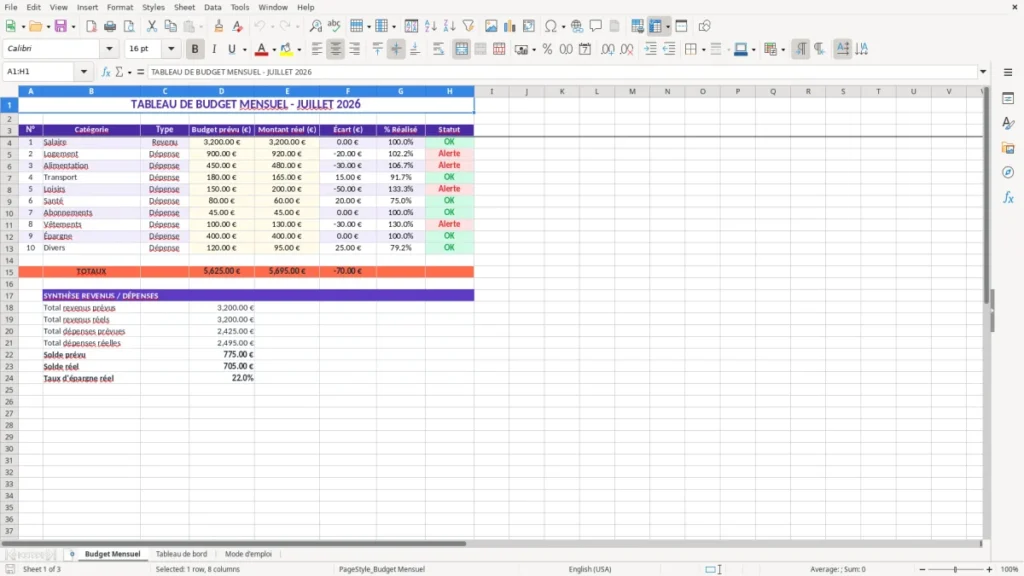
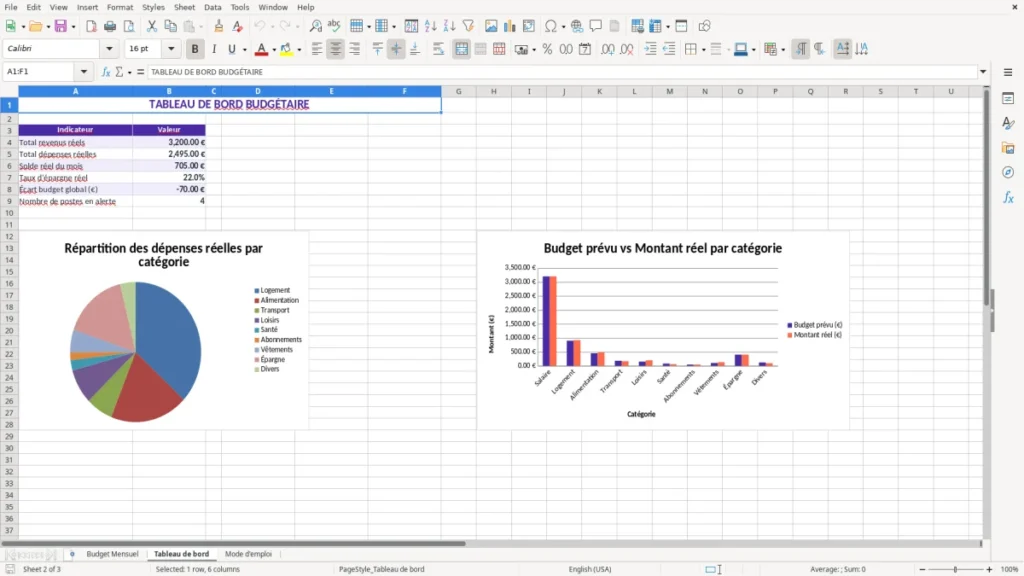
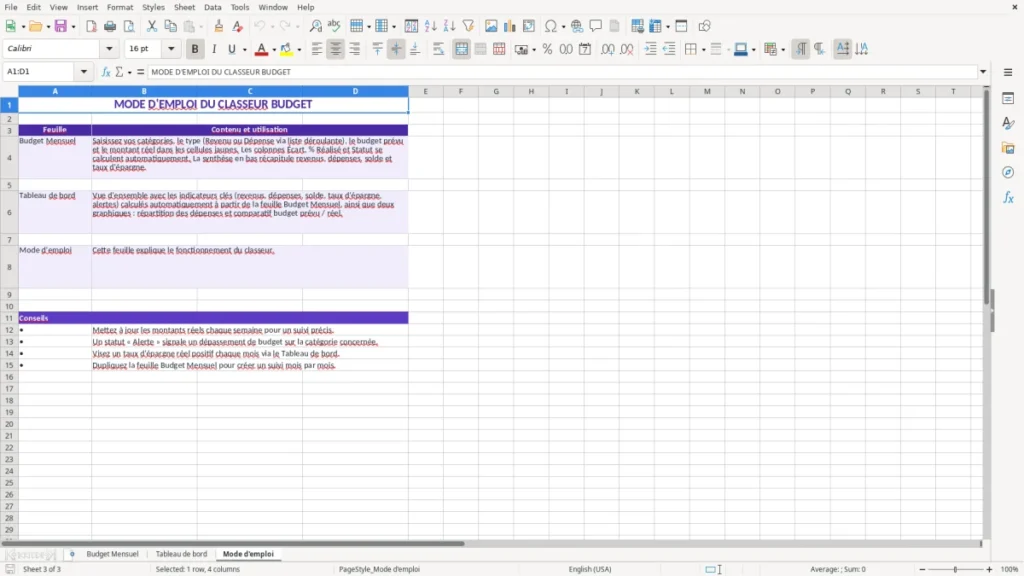
Ce tableau Excel de budget compare chaque mois vos revenus et dépenses prévus aux montants réellement constatés. Le modèle contient les onglets Budget Mensuel, Tableau de bord et Mode d'emploi, avec calcul des écarts, du pourcentage réalisé et du statut de chaque poste.
La feuille Budget Mensuel est déjà structurée avec des catégories comme Salaire, Logement, Alimentation, Transport et Épargne. Les cellules de saisie sont distinguées visuellement, tandis que les totaux et indicateurs facilitent la lecture du résultat mensuel.
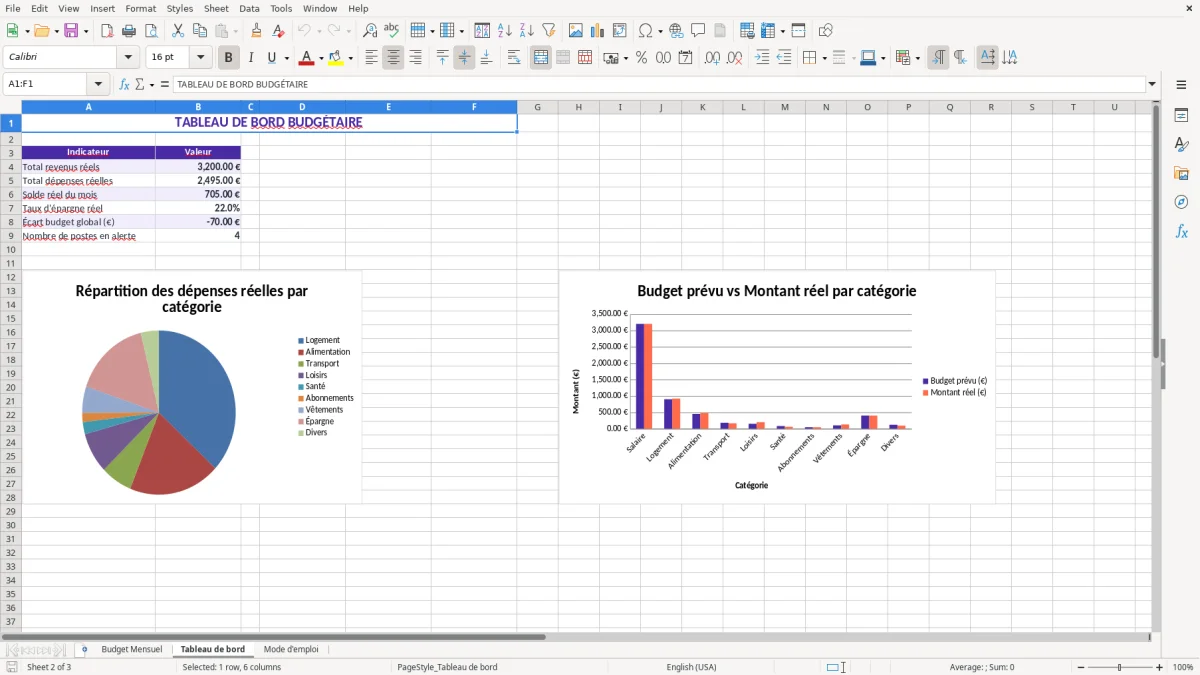
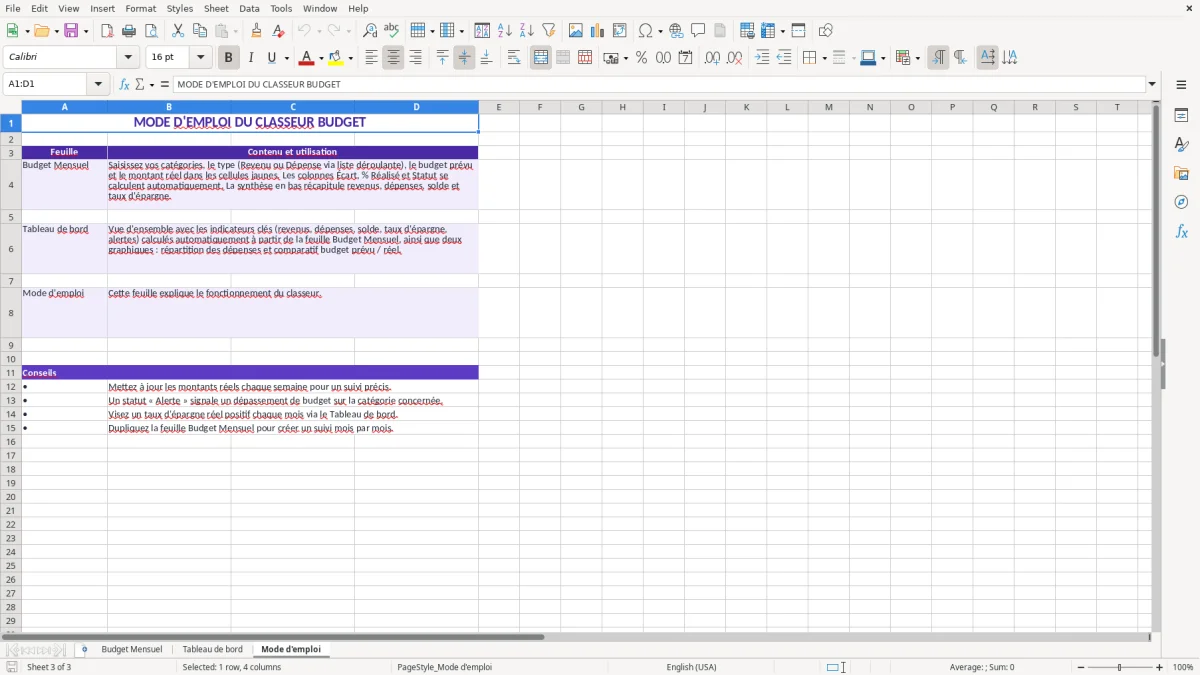
L'image 1 montre l'onglet Budget Mensuel : les colonnes Catégorie, Type, Budget prévu (€), Montant réel (€), Écart (€), % Réalisé et Statut sont alignées dans un tableau coloré. L'image 2 présente le tableau de bord, puis l'image 3 explique le fonctionnement du fichier.
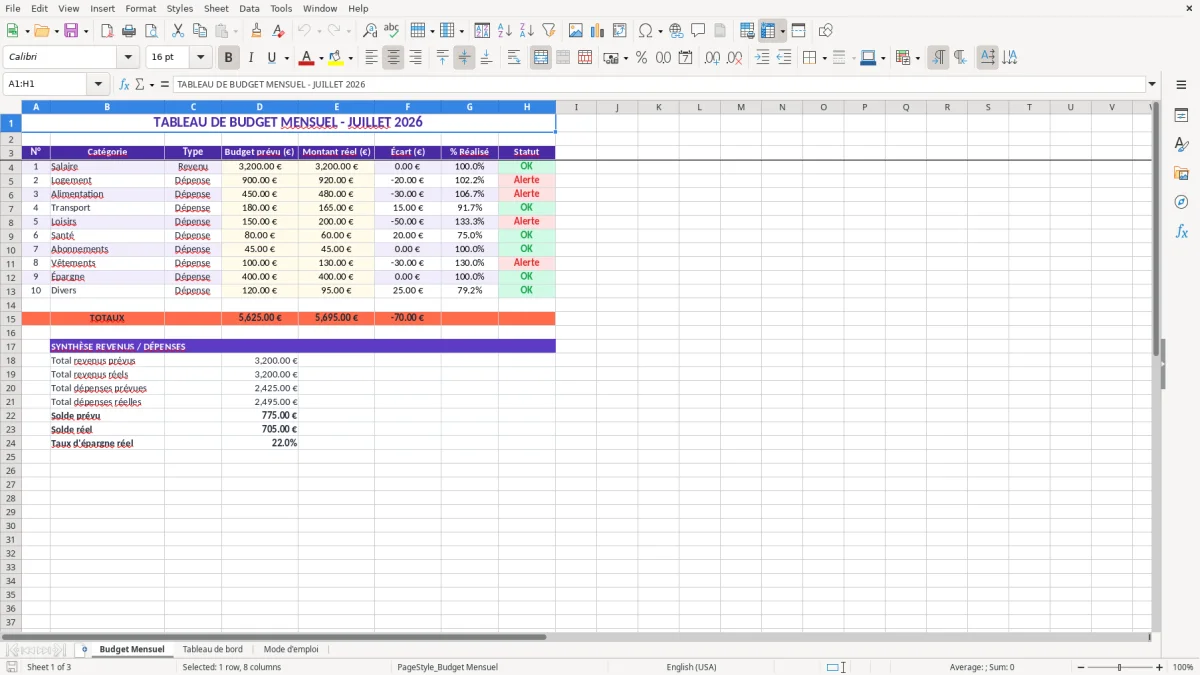
Les principaux avantages de ce modèle Excel
- Comparer immédiatement le budget prévu et le montant réel pour chaque poste de revenus ou de dépenses.
- Repérer un dépassement de 20,00 € sur le logement ou de 30,00 € sur l'alimentation grâce à la colonne Écart.
- Suivre le pourcentage réalisé afin de voir si une enveloppe de 450,00 € est déjà consommée à 80 %.
- Visualiser en un coup d'œil les postes favorables et défavorables grâce aux statuts et aux couleurs conditionnelles.
- Centraliser 10 catégories courantes dans une feuille mensuelle déjà remplie avec des montants d'exemple.
- Utiliser le tableau de bord pour comprendre la répartition des dépenses sans refaire les calculs à la main.
- Adapter les libellés à votre situation : foyer à deux revenus, étudiant, indépendant ou petite association.
Mode d'emploi étape par étape
- Ouvrez l'onglet Budget Mensuel et remplacez le titre JUILLET 2026 par le mois que vous suivez, sans modifier la structure du tableau.
- Vérifiez les catégories et le type associé à chaque ligne. Conservez notamment la distinction entre Revenu et Dépense pour garder une lecture cohérente.
- Renseignez le budget prévu dans la colonne correspondante. Par exemple, saisissez 500,00 € pour l'alimentation et 200,00 € pour les loisirs.
- Ajoutez les montants réellement payés ou encaissés au fil du mois dans la colonne Montant réel (€). Saisissez 480,00 € et 165,00 € dans les deux exemples précédents si les dépenses constatées sont inférieures aux prévisions.
- Contrôlez les colonnes Écart (€), % Réalisé et Statut après chaque mise à jour. Un dépassement de 30,00 € sur un poste mérite une vérification avant la fin du mois.
- Consultez l'onglet Tableau de bord pour analyser les totaux et les graphiques, puis utilisez l'onglet Mode d'emploi si vous devez modifier une catégorie ou reprendre le fichier le mois suivant.
Fonctionnalités incluses
Onglet Budget Mensuel avec numérotation, catégorie, type, prévisionnel, réel, écart, taux réalisé et statut.
Mise en forme violette des en-têtes, lignes alternées et cellules de saisie repérées par un fond jaune pâle.
Montants affichés en euros avec deux décimales, par exemple 3 200,00 € ou 920,00 €.
Calcul du taux réalisé au format pourcentage pour mesurer la consommation de chaque enveloppe.
Indicateurs visuels en vert et en rouge pour distinguer une situation favorable d'un dépassement.
Onglet Tableau de bord destiné à synthétiser les résultats et à présenter les graphiques du budget.
Onglet Mode d'emploi intégré pour retrouver les consignes sans chercher une notice séparée.
À quels moments utiliser un budget Excel au quotidien
Un outil pour le foyer et l'indépendant
Ce budget convient d'abord à un particulier qui veut vérifier, avant le 5 du mois, si ses revenus couvrent les charges fixes. Avec un salaire de 3 200,00 €, un logement prévu à 900,00 €, 450,00 € d'alimentation, 180,00 € de transport et 400,00 € d'épargne, les postes connus représentent déjà 1 930,00 €.
Dans l'exemple fourni, le salaire réel est de 3 200,00 € et le logement atteint 920,00 € au lieu de 900,00 €. L'écart de 20,00 € est visible immédiatement ; l'alimentation passe de 450,00 € à 480,00 €, soit 30,00 € de dépassement, tandis que le transport reste inférieur de 15,00 € à la prévision.
Le bon moment pour saisir les données
La saisie est utile deux fois par semaine plutôt qu'une seule fois en fin de mois. Un foyer à deux revenus peut renseigner les encaissements le jour de la paie, puis les dépenses après les prélèvements du 5, du 10 et du 15. Cette cadence évite de découvrir le 28 qu'il reste seulement 60,00 € pour les achats courants.
Un auto-entrepreneur en micro-entreprise peut aussi séparer dans ce fichier ses recettes personnelles, son loyer professionnel, ses abonnements et la somme mise de côté pour les cotisations URSSAF. Le modèle ne remplace pas une comptabilité professionnelle, mais il donne une vision de trésorerie simple entre deux déclarations.
Une lecture utile pour une petite structure
Le trésorier d'une association peut remplacer Salaire par Cotisations et suivre une enveloppe de 1 200,00 € pour une saison sportive. Le responsable d'une boutique en ligne qui traite 300 commandes par mois peut créer des lignes pour les achats, l'emballage, les frais de plateforme et la publicité afin de comparer les dépenses prévues au réel avant la clôture mensuelle.
Les règles de calcul à respecter dans votre budget mensuel
Ne mélangez pas revenu, dépense et épargne
Un budget personnel n'obéit pas à un taux légal unique, mais il doit respecter une logique constante. Dans cet onglet, le revenu de 3 200,00 € doit rester identifié comme Revenu ; le logement de 920,00 €, l'alimentation de 480,00 € et l'épargne de 400,00 € sont classés en Dépense pour suivre les sorties de trésorerie.
La règle pratique est de saisir les montants en euros avec deux décimales : 1 250,00 € et non 1250 sans contrôle. Pour chaque ligne, l'écart permet de comparer le réel au prévu ; un écart de 30,00 € signifie que le montant constaté dépasse ou reste inférieur à l'enveloppe selon le sens retenu par le modèle. Lisez toujours le signe et le statut ensemble.
Les pourcentages ne se lisent pas tous de la même façon
Une dépense réelle de 480,00 € sur un budget de 600,00 € représente 80,0 % réalisé. À 450,00 € prévus, la même dépense représente 106,7 %, ce qui indique un dépassement. Pour un revenu, 3 200,00 € encaissés sur 3 000,00 € prévus donnent 106,7 %, mais ce résultat est favorable, contrairement à une dépense à 106,7 %.
Évitez donc de comparer uniquement les pourcentages entre types différents. Mon choix est de conserver la colonne Type et le Statut : cette séparation est plus fiable qu'une couleur appliquée manuellement à toute la feuille.
Ce que le fichier peut et ne peut pas faire
Le tableau suit un mois à la fois, avec un titre daté JUILLET 2026 dans l'exemple. Il ne constitue ni un relevé bancaire certifié ni un bilan au sens comptable. Pour une SARL ou une SASU, les dépenses professionnelles, la TVA et les écritures en débit-crédit doivent rester dans un outil conforme au plan comptable général.
Pourquoi un budget dérape malgré un tableau bien construit
Le petit dépassement qui devient une grosse dérive
Le problème le plus courant n'est pas une formule cassée : c'est l'oubli des petites sorties. Cinq achats de 18,00 € dans le mois ajoutent 90,00 € à la catégorie Divers. Si l'enveloppe était fixée à 120,00 €, elle atteint déjà 75,0 % avant les dépenses de fin de mois.
Chez un foyer avec 3 200,00 € de revenus, une hausse simultanée de 20,00 € du logement, 30,00 € de l'alimentation et 50,00 € des loisirs absorbe 100,00 € de marge. Sur douze mois, cette dérive représente 1 200,00 €, soit trois mensualités d'épargne prévues à 400,00 €.
Les charges annuelles faussent le mois
Une assurance de 600,00 € payée en une fois ne doit pas être oubliée sous prétexte qu'elle n'apparaît pas chaque mois. Sans provision de 50,00 € mensuels, le mois du prélèvement semble dépasser le budget de 600,00 € et le tableau de bord devient difficile à interpréter.
Le même piège concerne les vacances, la rentrée scolaire, les réparations et les cotisations annuelles. Créez une ligne dédiée ou répartissez la dépense sur douze mois ; je préfère la provision mensuelle, car elle montre le coût réel de l'habitude plutôt que le seul choc du prélèvement.
Les saisies qui rendent les résultats inutilisables
Écrire Logement, logement et LOgement dans trois lignes différentes empêche une analyse propre. Saisir 450 au lieu de 450,00 € n'est pas grave si Excel reconnaît le nombre, mais taper 450 € comme texte peut exclure la valeur des calculs.
Enfin, modifier une formule dans Écart ou % Réalisé pour corriger une valeur réelle déplace le problème. Une cellule calculée ne doit jamais servir de zone de saisie : corrigez le budget prévu ou le montant réel, puis contrôlez le résultat affiché.
That rule also leads naturally to a personal budget sheet, where planned amounts and actual entries stay separate from the formulas that calculate the variance.
Comment installer ce budget Excel dans une routine durable
Un rendez-vous de dix minutes suffit
Choisissez un moment fixe, par exemple le mardi et le dernier jour du mois. Pendant dix minutes, consultez votre relevé bancaire, renseignez les dépenses dans Montant réel (€), puis vérifiez les lignes dont le statut signale un dépassement.
Commencez par les prélèvements récurrents : un loyer de 900,00 €, un abonnement de 45,00 € ou une épargne automatique de 400,00 €. Ajoutez ensuite les paiements variables. Cette séquence réduit le risque de croire que 1 000,00 € sont disponibles alors que 945,00 € de charges doivent encore être débités.
Trois réglages qui évitent l'abandon
- Dupliquez le fichier ou l'onglet du mois précédent, puis changez uniquement le mois dans le titre. Conservez les anciennes versions pour comparer janvier à juin, soit 6 périodes sans recréer le tableau.
- Utilisez une liste stable de catégories et ne renommez pas Logement en Charges logement au milieu du mois. Une nomenclature courte, avec 10 à 15 postes, produit des comparaisons plus propres.
- Ajoutez une mise en forme conditionnelle sur les statuts ou les écarts pour faire ressortir un dépassement de 50,00 €. Une alerte visuelle est plus rapide à repérer qu'un contrôle ligne par ligne.
Quand remplacer le fichier
Le tableur reste adapté à un budget familial de quelques dizaines de mouvements par mois. Au-delà de 300 opérations mensuelles, avec plusieurs comptes, des imports bancaires et des utilisateurs simultanés, un logiciel de gestion budgétaire devient plus sûr.
Pour une entreprise, le passage est nécessaire dès que vous devez suivre les factures clients, les fournisseurs, la TVA ou les rapprochements bancaires. Gardez alors ce modèle pour le prévisionnel et confiez les écritures à un outil comptable structuré.
That separation makes sense, and a personal finance sheet remains the right place to keep household spending and forecasts organized on the Excel side.
Questions fréquentes sur ce modèle
Le fichier contient trois onglets : Budget Mensuel, Tableau de bord et Mode d'emploi. La première feuille compare le budget prévu au montant réel et affiche l'écart, le pourcentage réalisé et le statut pour chaque catégorie.
Repérez la catégorie concernée, puis renseignez le montant dans la colonne Montant réel (€). Par exemple, une dépense alimentaire de 480,00 € peut être comparée à un budget prévu de 450,00 € ; l'écart et le statut sont ensuite contrôlés dans les colonnes suivantes.
Oui. Remplacez les catégories existantes par celles de votre foyer, comme Deuxième salaire, Crèche, Crédit immobilier ou Vacances. Un couple avec 3 200,00 € et 2 100,00 € de revenus peut ainsi suivre 5 300,00 € de ressources mensuelles.
Le budget prévu correspond à l'enveloppe décidée avant le mois ; le montant réel correspond à ce qui a effectivement été payé ou encaissé. Avec 900,00 € prévus et 920,00 € payés pour le logement, l'écart est de 20,00 €.
Oui, les indicateurs et graphiques liés aux données du fichier sont destinés à refléter les montants modifiés dans Budget Mensuel. Après une saisie importante, vérifiez que les cellules contiennent bien des nombres et non du texte comme 450 € tapé avec un format incompatible.
Il convient au suivi prévisionnel de trésorerie, mais ne remplace pas un logiciel comptable. Une entreprise qui doit gérer factures, TVA, SIRET, rapprochement bancaire et déclarations doit conserver une comptabilité conforme au plan comptable général dans un outil dédié.
Qui réalise ces modèles