Finances personnelles


Gestion de compte Excel - Modèle Gratuit
Modèle Excel pour suivre recettes, dépenses, solde, catégories et évolution mensuelle d’un compte personnel ou professionnel.
2026-11-16
534 téléchargements
4.8/5
Télécharger le modèle
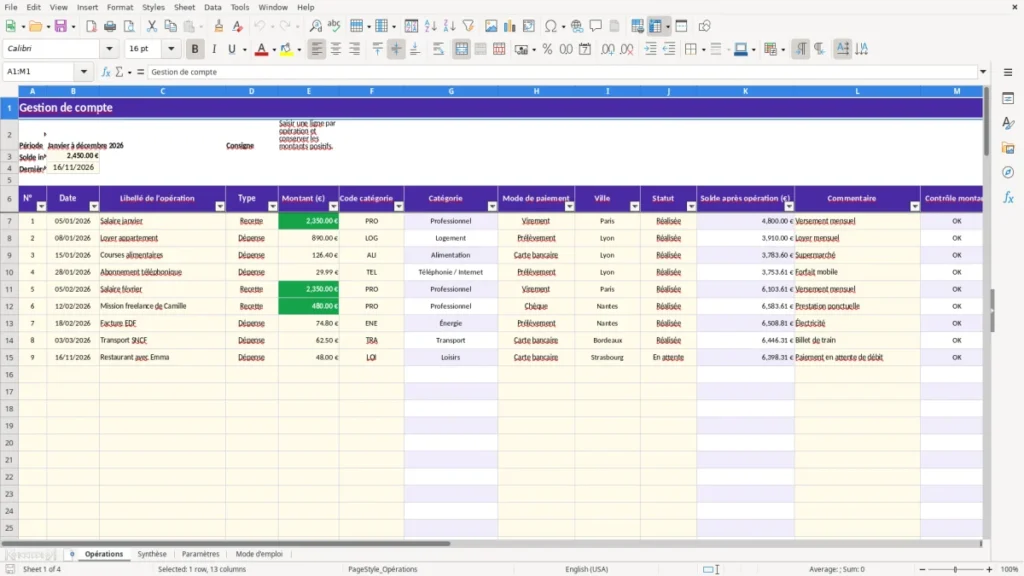
Ce modèle Excel de gestion de compte sert à enregistrer vos recettes et dépenses, calculer le solde après chaque opération et suivre votre budget sur l’année 2026. Il contient les onglets Opérations, Synthèse, Paramètres et Mode d'emploi, avec 100 lignes préparées pour la saisie.
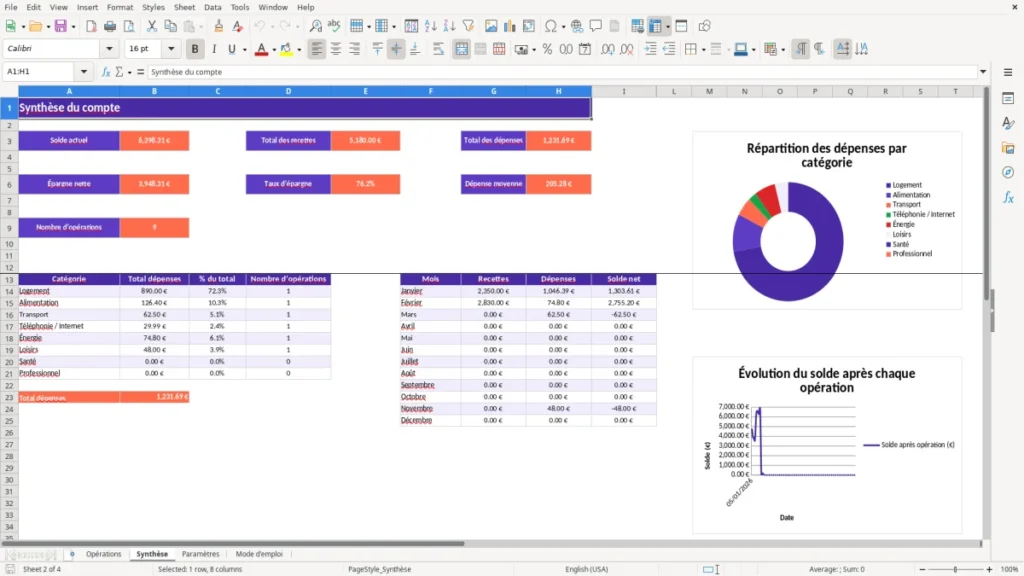
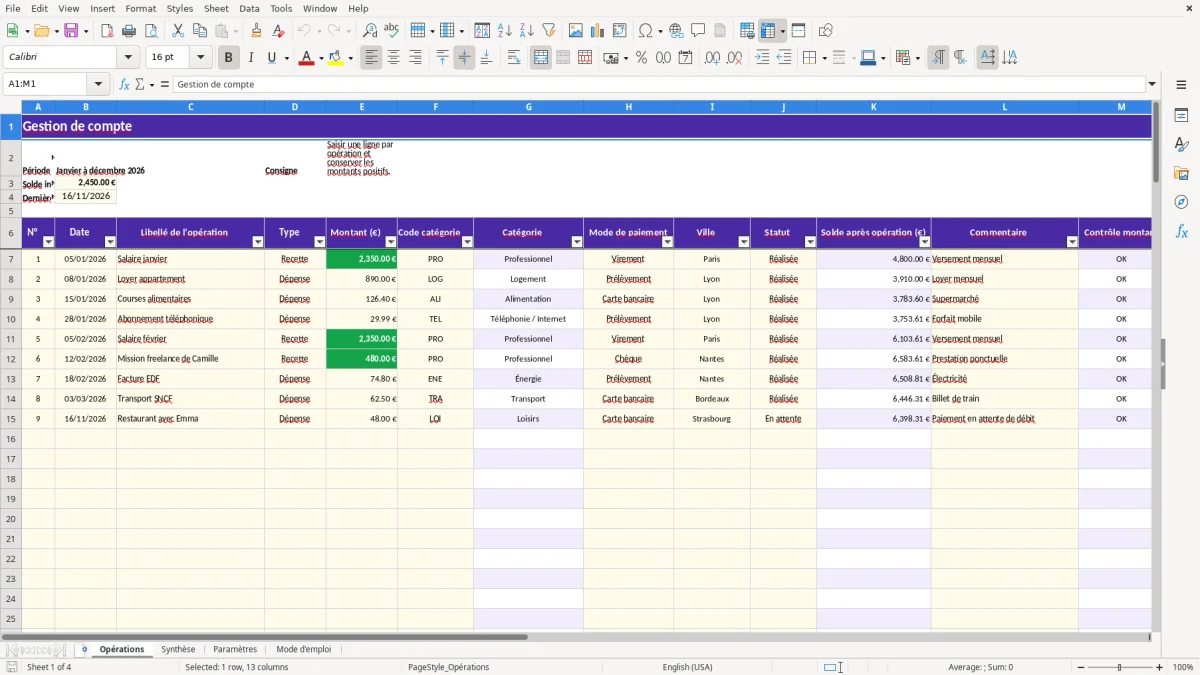
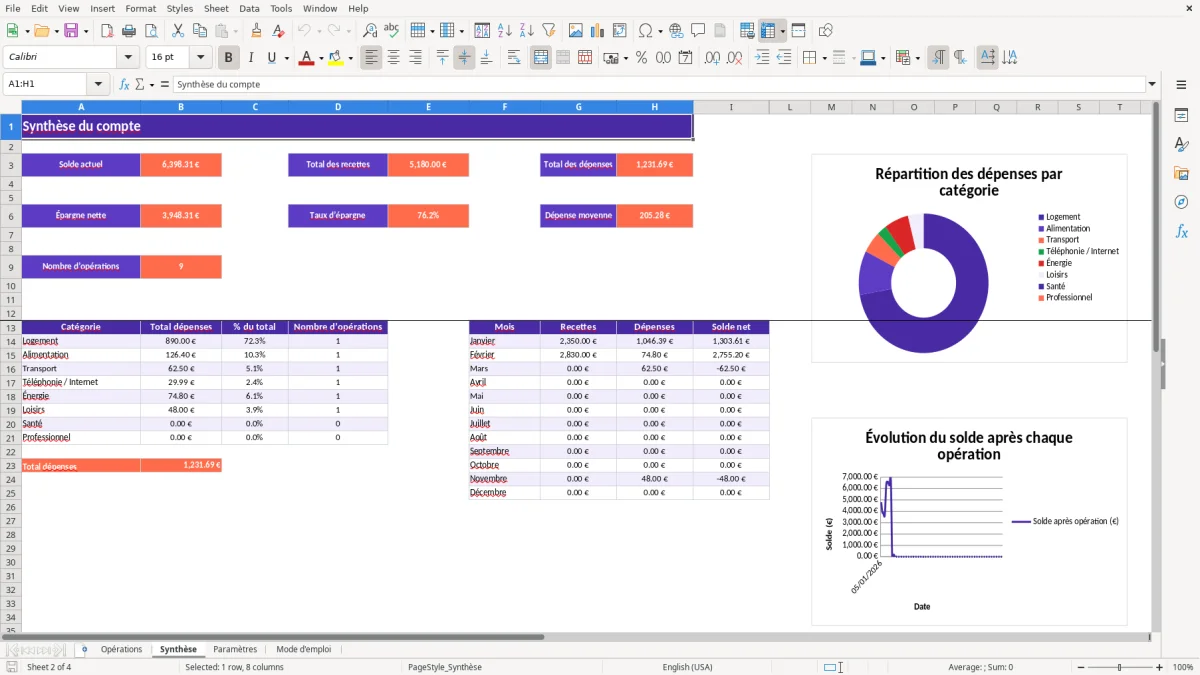
L’onglet Opérations centralise la date, le libellé, le type, le montant, la catégorie, le mode de paiement, la ville, le statut et le commentaire. La feuille Synthèse calcule le solde actuel, les recettes, les dépenses, l’épargne nette, la dépense moyenne et les évolutions mensuelles.
Les principaux avantages de ce modèle Excel
- Saisir chaque mouvement bancaire sur une ligne, avec des montants positifs et un type Recette ou Dépense.
- Calculer automatiquement le solde après chaque opération à partir du solde initial de 2 450,00 € fourni en exemple.
- Classer les mouvements grâce aux codes LOG, ALI, TRA, TEL, ENE, LOI, SAN et PRO.
- Suivre séparément les recettes, dépenses, épargne nette et taux d’épargne dans l’onglet Synthèse.
- Repérer les montants nuls ou négatifs grâce à la colonne Contrôle montant.
- Analyser les dépenses par catégorie et par mois, avec le nombre d’opérations associé.
- Visualiser le solde et l’évolution mensuelle à l’aide des 3 graphiques intégrés.
Mode d'emploi étape par étape
- Ouvrez l’onglet Opérations et vérifiez la période analysée ainsi que le solde initial indiqué en B3.
- Saisissez une ligne par mouvement dans les lignes 7 à 106 : date, libellé, type et montant.
- Choisissez un code catégorie, un mode de paiement et un statut dans les listes déroulantes.
- Conservez toujours un montant positif : Recette augmente le solde et Dépense le diminue.
- Ajoutez si nécessaire la ville et un commentaire, sans inscrire de numéro de carte ou d’IBAN.
- Consultez Synthèse pour contrôler le solde, les totaux, les catégories et les mois.
- Adaptez les listes jaunes de Paramètres sans supprimer les intitulés utilisés par les validations.
Fonctionnalités incluses
Colonnes de saisie dédiées à la date, au libellé, au type, au montant, à la catégorie et au statut.
Recherche automatique de la catégorie à partir du code choisi avec la fonction VLOOKUP.
Calcul progressif du solde après opération dans la colonne K.
Contrôle automatique du montant avec l’affichage OK ou À vérifier.
Indicateurs de synthèse calculés avec SUMIF, SUMIFS, COUNTIF, COUNTIFS et AVERAGEIF.
Trois graphiques : dépenses par catégorie, évolution du solde et recettes-dépenses mensuelles.
Listes de validation pour les types, catégories, modes de paiement et statuts.
Qui utilise un tableau de gestion de compte en France ?
Un tableau de gestion de compte convient au particulier qui veut rapprocher ses relevés bancaires, au foyer à deux revenus qui suit ses charges communes, mais aussi à l’indépendant qui sépare ses encaissements professionnels de ses dépenses courantes. Il ne remplace pas une comptabilité professionnelle : il sert à piloter les mouvements et la trésorerie disponible.
Le suivi au quotidien
La saisie la plus fiable consiste à traiter le relevé bancaire une fois par semaine. Avec 25 opérations par mois, vous renseignez rapidement la date, le libellé, le type et le montant, puis choisissez une catégorie comme Logement, Alimentation ou Transport. L’exemple fourni commence avec un solde initial de 2 450,00 €, une recette de 2 350,00 € et un loyer de 890,00 €.
Les situations concrètes
Un foyer qui reçoit 4 700,00 € de revenus et dépense 3 900,00 € peut vérifier une épargne nette de 800,00 €. Une micro-entreprise peut également isoler ses opérations professionnelles, mais doit conserver ses justificatifs et utiliser un outil comptable adapté si elle doit produire un bilan ou une déclaration fiscale.
L’image 1 montre l’onglet Opérations : les colonnes vont du numéro à la date, au libellé, au type, au montant, au code catégorie et au solde calculé. Le filtre automatique et le gel des lignes avant la ligne 7 facilitent la consultation.
Quelles règles respecter pour suivre un compte ?
Le classeur est un outil de suivi budgétaire, pas un justificatif bancaire. Pour une activité professionnelle, les livres et pièces comptables doivent être conservés 10 ans ; les documents fiscaux doivent généralement être conservés 6 ans. Le fichier ne doit donc pas devenir l’unique archivage de vos factures, relevés ou déclarations.
Montants et rapprochement bancaire
Saisissez les montants positifs et laissez le type Recette ou Dépense déterminer le sens. Une recette de 2 350,00 € augmente le solde ; une dépense de 890,00 € le réduit. La colonne K reprend ce calcul ligne après ligne, tandis que la colonne M signale les montants non conformes.
Données bancaires et RGPD
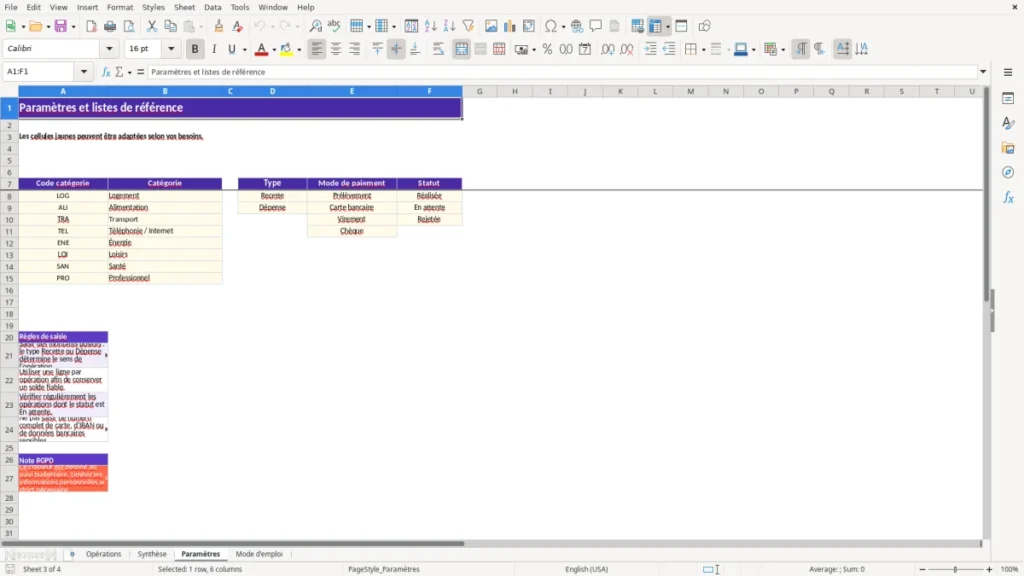
La feuille Paramètres interdit explicitement les données sensibles : n’inscrivez jamais un numéro complet de carte ni un IBAN. Le RGPD impose de limiter les données personnelles au nécessaire ; conservez donc un libellé utile, mais évitez les commentaires contenant des informations médicales ou des identifiants inutiles.
L’image 2 présente Synthèse avec le solde actuel, les recettes, les dépenses, l’épargne nette, le taux d’épargne et la dépense moyenne. Les fonctions SUMIF et SUMIFS regroupent les montants, tandis que COUNTIF compte les opérations.
Les erreurs qui faussent le solde de votre compte
La première erreur coûteuse est de saisir une dépense avec un signe négatif alors que le type Dépense est déjà prévu pour diminuer le solde. Une dépense de -45,00 € peut donc produire un calcul incohérent. Dans ce modèle, saisissez 45,00 € : la colonne M affichera OK et la formule de la colonne K appliquera automatiquement la soustraction.
Les opérations oubliées
Une carte bancaire débitée trois jours après l’achat, un prélèvement de 890,00 € ou un salaire de 2 350,00 € oublié suffit à décaler le solde. Avec 40 opérations mensuelles, une seule ligne manquante peut rendre l’écart difficile à retrouver. Saisissez les mouvements dans l’ordre du relevé et contrôlez le solde final.
Les catégories incohérentes
Si vous écrivez directement une catégorie différente du code prévu, les totaux par catégorie peuvent devenir incomplets. Utilisez les codes de Paramètres : LOG pour Logement, ALI pour Alimentation et PRO pour Professionnel. Ne supprimez pas les valeurs utilisées par les listes de validation.
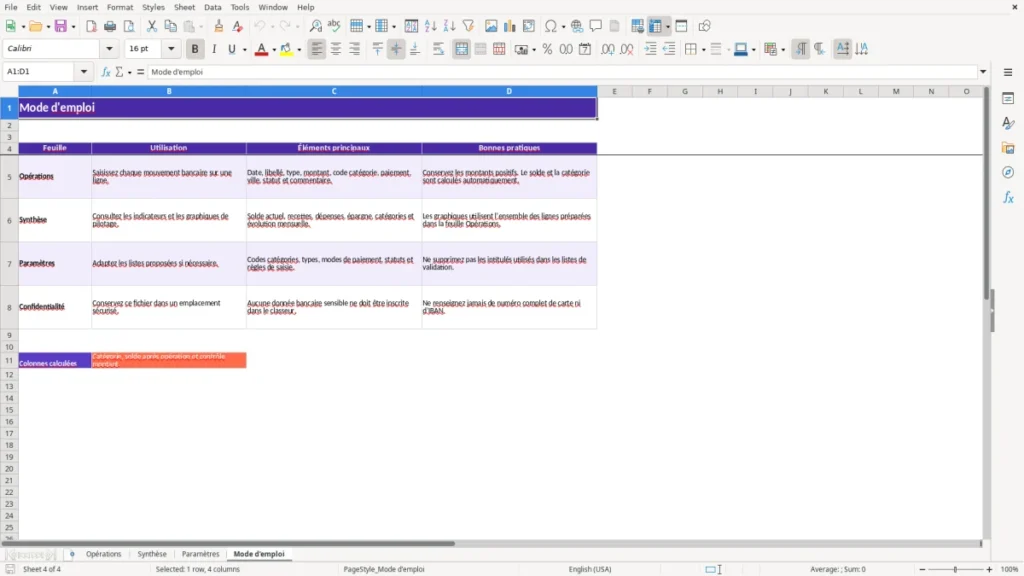
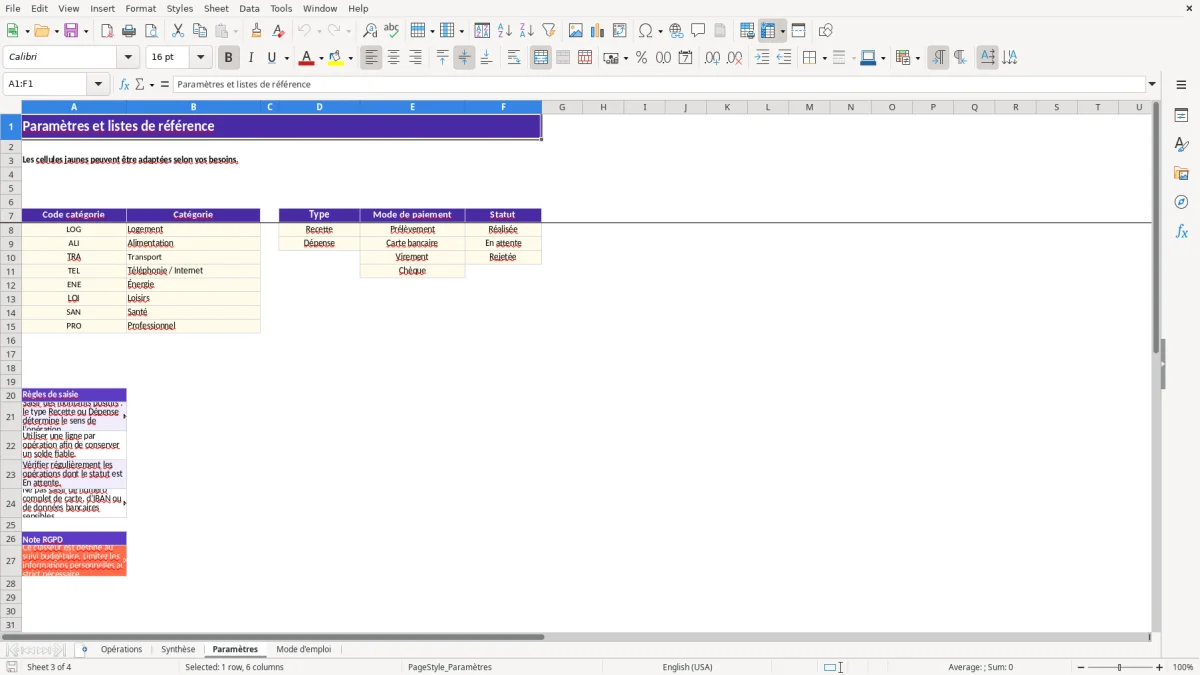
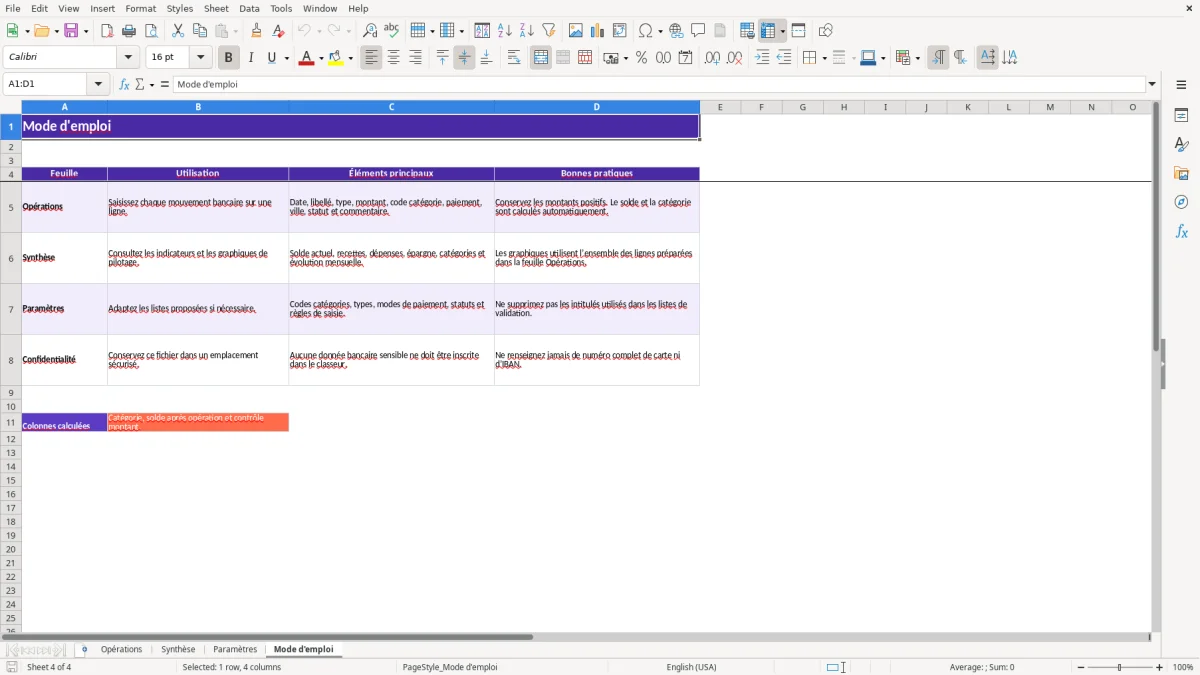
L’image 3 montre Paramètres et ses listes de référence. L’image 4 montre Mode d'emploi, qui rappelle les colonnes calculées et les règles de confidentialité. Mon choix est clair : mieux vaut une saisie hebdomadaire de 10 minutes qu’une reconstitution de 3 heures en fin d’année.
Comment intégrer la gestion de compte à votre routine ?
Un fichier de compte devient utile lorsqu’il est mis à jour à un moment fixe. Le vendredi, après la consultation du relevé bancaire, saisissez les nouvelles lignes, vérifiez les statuts En attente et regardez le solde de Synthèse. Cette routine prend souvent moins de 15 minutes pour une trentaine d’opérations.
Trois habitudes simples
- Commencez par les opérations réellement débitées ou créditées, puis utilisez En attente uniquement pour les mouvements à surveiller.
- Ne modifiez les catégories qu’après avoir contrôlé l’impact sur les totaux de Synthèse, notamment le pourcentage du total des dépenses.
- Conservez une copie mensuelle du fichier, par exemple Compte_2026-01, avant toute modification importante.
Quand changer d’outil
Ce classeur prépare 100 lignes d’opérations et convient à un suivi personnel ou à une petite activité. Au-delà de plusieurs centaines de mouvements, avec plusieurs comptes, des rapprochements automatiques ou des accès à plusieurs utilisateurs, un logiciel de gestion devient plus fiable. Pour une société soumise à l’impôt sur les sociétés, il ne remplace pas non plus le logiciel comptable et le grand livre.
La fonction VLOOKUP relie les codes aux catégories, tandis que SUMIFS regroupe les recettes et dépenses par période. Gardez les colonnes calculées intactes : elles sont le lien entre la saisie et les indicateurs.
Questions fréquentes sur ce modèle
Oui. Il permet de suivre les recettes, dépenses, catégories, modes de paiement et statuts d’un compte personnel ou d’un foyer. L’exemple initial utilise un solde de 2 450,00 €.
La feuille Opérations contient 100 lignes préparées, de la ligne 7 à la ligne 106. Les formules, validations et filtres couvrent cette plage.
Le type Recette ou Dépense détermine le sens du calcul. Une dépense de 890,00 € doit donc être saisie comme 890,00 €, sans signe moins.
Oui. La colonne Solde après opération reprend le solde initial et ajoute les recettes ou soustrait les dépenses. La Synthèse reprend ensuite le solde calculé.
Oui, les cellules prévues dans Paramètres peuvent être adaptées. Ne supprimez pas les intitulés encore utilisés par les listes déroulantes de l’onglet Opérations.
Non. Il sert au suivi budgétaire et à la trésorerie courante. Il ne produit ni bilan ni liasse fiscale et ne remplace pas les obligations comptables d’une SARL, d’une SASU ou d’une autre société.
Qui réalise ces modèles