Comptabilité & TVA


Trésorerie association Excel - Modèle Gratuit
Modèle Excel pour suivre les encaissements, décaissements, soldes et justificatifs d'une association, avec synthèse mensuelle et graphiques.
2026-11-25
534 téléchargements
4.8/5
Télécharger le modèle
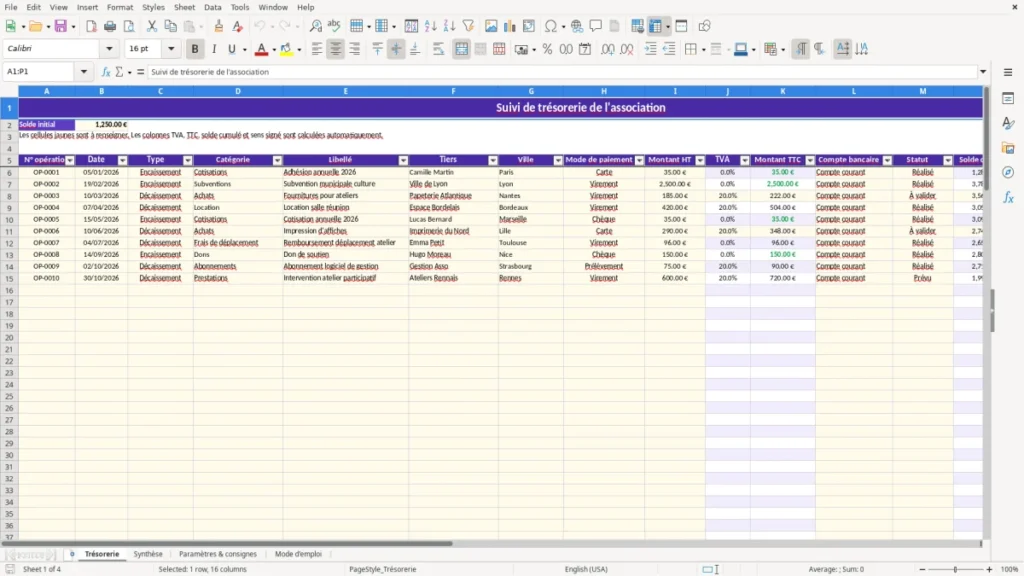
Ce modèle de trésorerie Excel permet à une association de saisir ses encaissements et décaissements, de calculer automatiquement les montants TTC et le solde cumulé, puis de suivre sa situation mois par mois. Il contient 4 onglets : Trésorerie, Synthèse, Paramètres & consignes et Mode d'emploi.
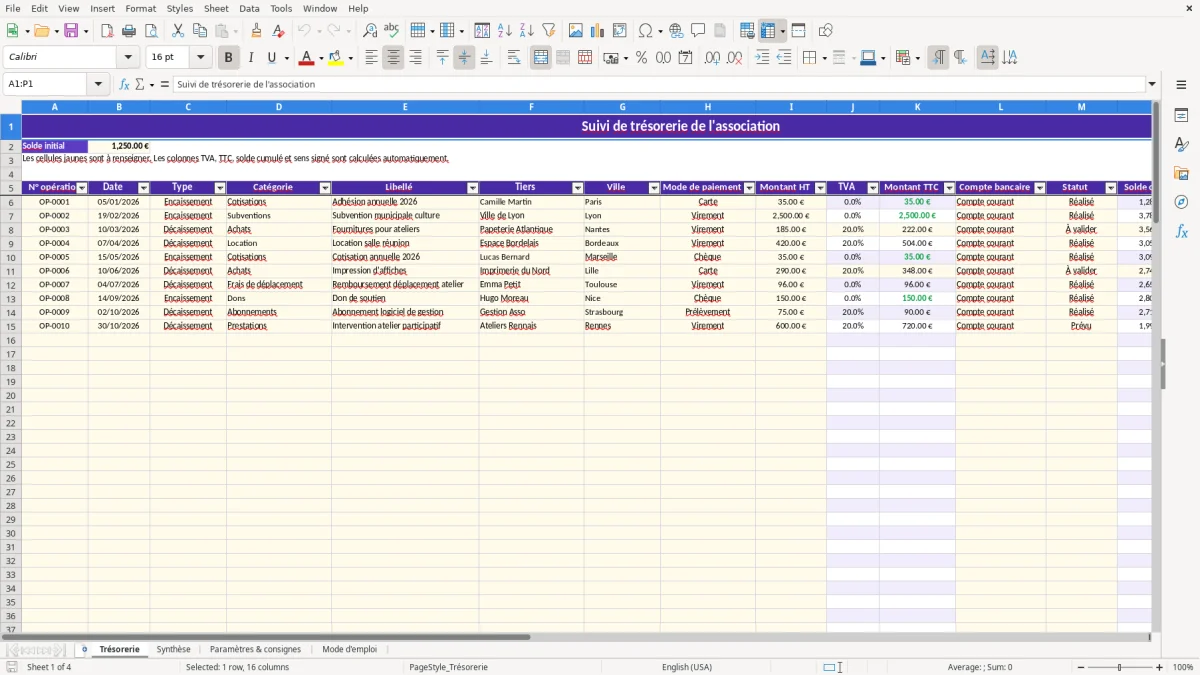
L'onglet Trésorerie prévoit 100 lignes opérationnelles, de la ligne 6 à la ligne 105. L'image 1 montre les colonnes de saisie, tandis que les colonnes TVA, Montant TTC, Solde cumulé et Sens signé sont calculées automatiquement.
Les principaux avantages de ce modèle Excel
- Suivre le solde bancaire après chaque encaissement ou décaissement, à partir d'un solde initial de 1 250 € prérempli.
- Distinguer les opérations prévues, réalisées et à valider grâce à une liste déroulante de statuts.
- Classer chaque mouvement par catégorie, dont cotisations, dons, subventions, achats, locations et frais de déplacement.
- Calculer automatiquement la TVA et le montant TTC à partir du taux associé à la catégorie.
- Comparer chaque mois les encaissements TTC, les décaissements TTC et le solde net sur l'année 2026.
- Contrôler le nombre d'opérations, les mouvements à valider, le taux d'opérations réalisées et le montant moyen.
- Conserver dans la même ligne le tiers, la ville, le mode de paiement, le compte bancaire et le commentaire justificatif.
Mode d'emploi étape par étape
- Ouvrez l'onglet Paramètres & consignes et vérifiez les catégories, les taux de TVA, les modes de paiement et les statuts proposés.
- Dans Trésorerie, remplacez le solde initial de la cellule B2 par le solde réellement présent sur le compte bancaire au début du suivi.
- Saisissez une ligne par opération, de la ligne 6 à la ligne 105. Renseignez les cellules jaunes : date, type, catégorie, libellé, tiers, montant HT, compte bancaire et statut.
- Choisissez Encaissement ou Décaissement dans la colonne Type. Le montant TTC, le sens signé et le solde cumulé se mettent à jour automatiquement.
- Ajoutez le justificatif ou sa référence dans Commentaire et indiquez si l'opération est Prévue, Réalisée ou À valider.
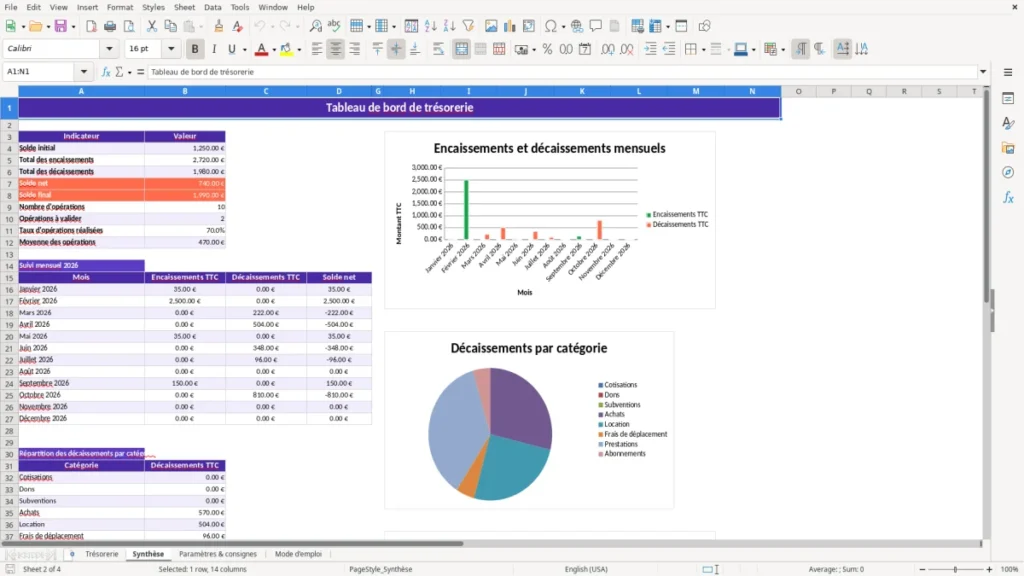
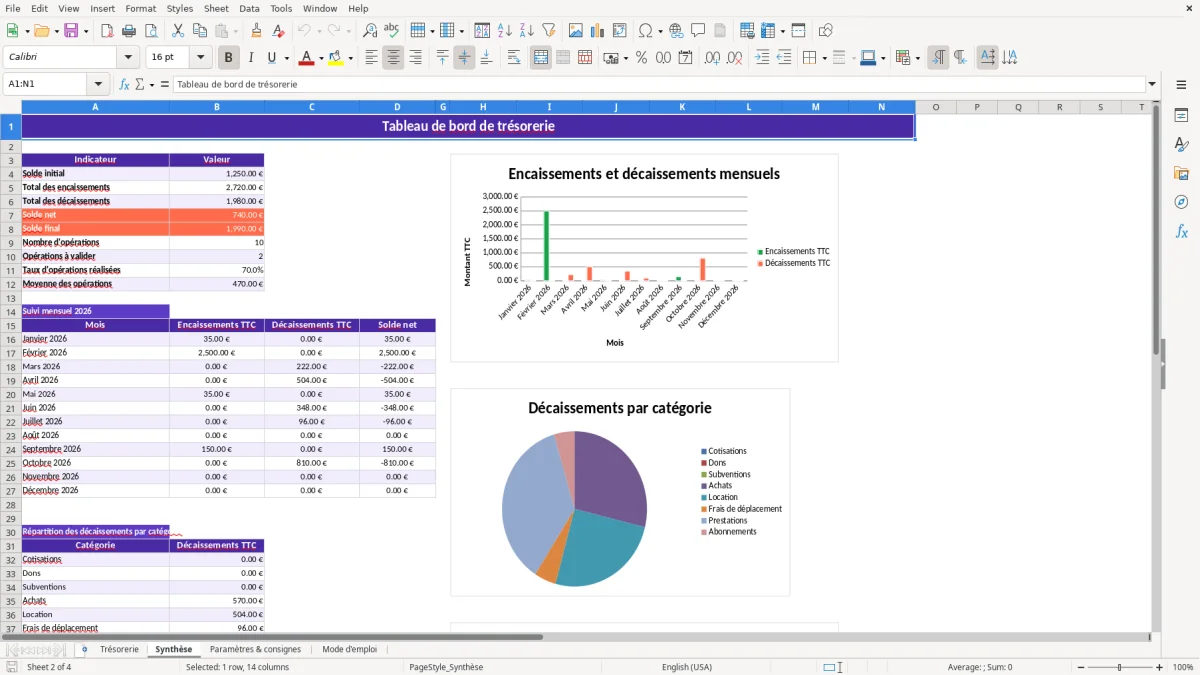
- Consultez Synthèse pour vérifier le solde final, les totaux et le suivi mensuel. L'image 2 montre les indicateurs et les graphiques construits à partir des données saisies.
- Avant la validation mensuelle, comparez le solde final avec le relevé bancaire et utilisez Mode d'emploi pour reprendre les contrôles recommandés.
Fonctionnalités incluses
16 colonnes dans l'onglet Trésorerie, avec saisie du numéro d'opération, de la date, du type, de la catégorie et du tiers.
Listes déroulantes pour le type d'opération, les catégories, les modes de paiement et les statuts.
Recherche automatique du taux de TVA avec VLOOKUP, puis calcul du montant TTC avec IF.
Calcul progressif du solde cumulé à partir du solde initial et du sens de chaque opération.
Tableau de bord avec solde initial, encaissements, décaissements, solde net, solde final et nombre d'opérations.
Suivi mensuel 2026 avec encaissements TTC, décaissements TTC et solde net de janvier à décembre.
Trois graphiques dans Synthèse : suivi mensuel, répartition par catégorie et évolution du solde cumulé.
Qui utilise une trésorerie d'association au quotidien
La trésorerie d'une association concerne d'abord le trésorier bénévole, mais aussi le président qui prépare un conseil d'administration, l'assistante qui rapproche les relevés et le comptable chargé de la clôture. Le besoin apparaît dès qu'il faut savoir si une subvention est réellement encaissée, si une facture est payée ou si les cotisations couvrent les dépenses du mois.
Le trésorier bénévole
Une association culturelle peut commencer l'année avec 1 250 € en banque, encaisser 35 € de cotisation, puis recevoir une subvention municipale de 2 500 €. En saisissant ces deux opérations, le solde cumulé devient 3 785 €, avant les éventuels décaissements. Ce résultat est plus fiable qu'un simple total de factures, car il suit les mouvements de trésorerie réellement prévus ou réalisés.
La petite association employeuse
Une association sportive avec 4 salariés doit surveiller les salaires, les cotisations sociales, les loyers et les achats de matériel avant chaque échéance de paie. Le statut À valider permet de laisser visible une dépense attendue sans la confondre avec une opération déjà débitée.
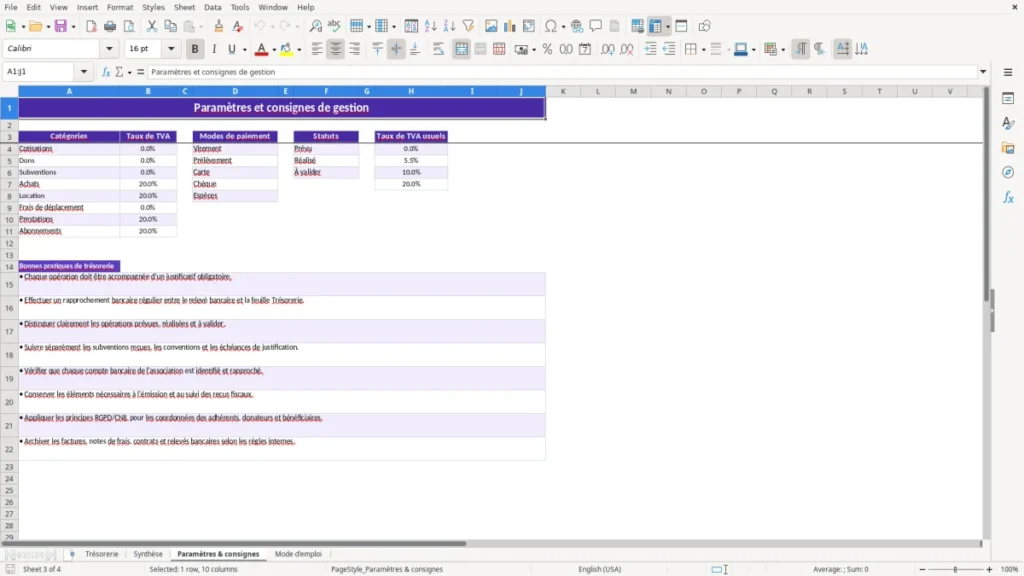
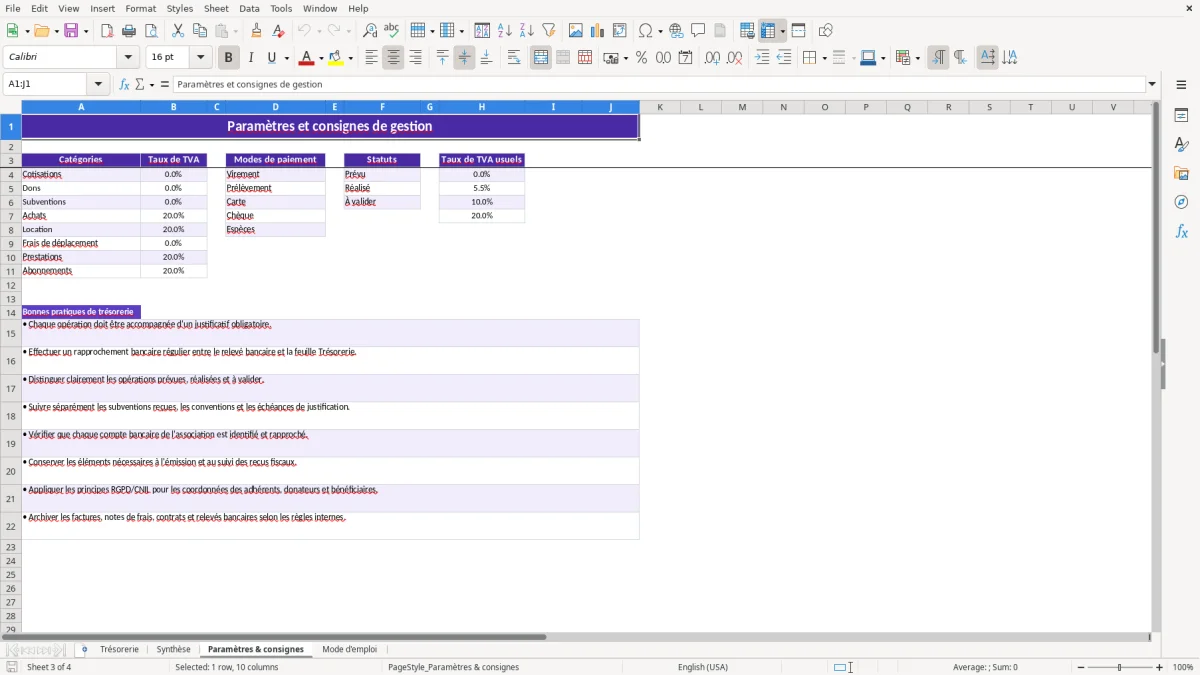
Le modèle convient aussi à une association qui reçoit 300 cotisations par saison, à condition de regrouper les opérations selon le niveau de détail utile au trésorier. L'onglet Synthèse calcule les totaux avec SUMIF et SUMIFS, puis présente les mois de janvier à décembre 2026. L'image 3 montre l'onglet Paramètres & consignes, avec les catégories et les listes utilisées par Trésorerie.
Pour une structure locale, je recommande de saisir les mouvements chaque semaine plutôt qu'à la fin du trimestre. Quinze minutes après le relevé bancaire évitent de rechercher 40 opérations au moment de l'assemblée générale.
Les règles françaises à intégrer dans la gestion associative
Une association doit pouvoir justifier ses encaissements et ses dépenses. Les factures, notes de frais, contrats et relevés bancaires sont généralement conservés 10 ans lorsqu'ils constituent des pièces comptables ; les documents nécessaires au contrôle fiscal relèvent d'une conservation de 6 ans. Le modèle rappelle ces contrôles dans Paramètres & consignes, mais il ne remplace pas l'archivage des justificatifs.
TVA et catégories
Les catégories préremplies associent 0 % aux cotisations, dons, subventions et frais de déplacement, et 20 % aux achats, locations, prestations et abonnements. Le fichier prévoit aussi des taux usuels de 5,5 %, 10 % et 20 %. Ces taux sont des paramètres de calcul : une association ne doit appliquer un taux que si la nature de l'opération et son régime de TVA le permettent.
Une association exonérée peut enregistrer une dépense de 200 € HT avec un taux de 20 % : le modèle calcule 240 € TTC. Si la facture ne comporte pas de TVA récupérable, le montant comptablement pertinent reste 240 € ; il faut alors paramétrer la catégorie à 0 % ou saisir la dépense selon la méthode retenue par la comptabilité.
Dons et reçus fiscaux
Le don ne doit pas être confondu avec une cotisation donnant accès à une activité. Le fichier rappelle de conserver les éléments nécessaires aux reçus fiscaux. Pour un don de 150 €, le trésorier doit pouvoir retrouver l'identité du donateur, la date, le montant et le justificatif correspondant.
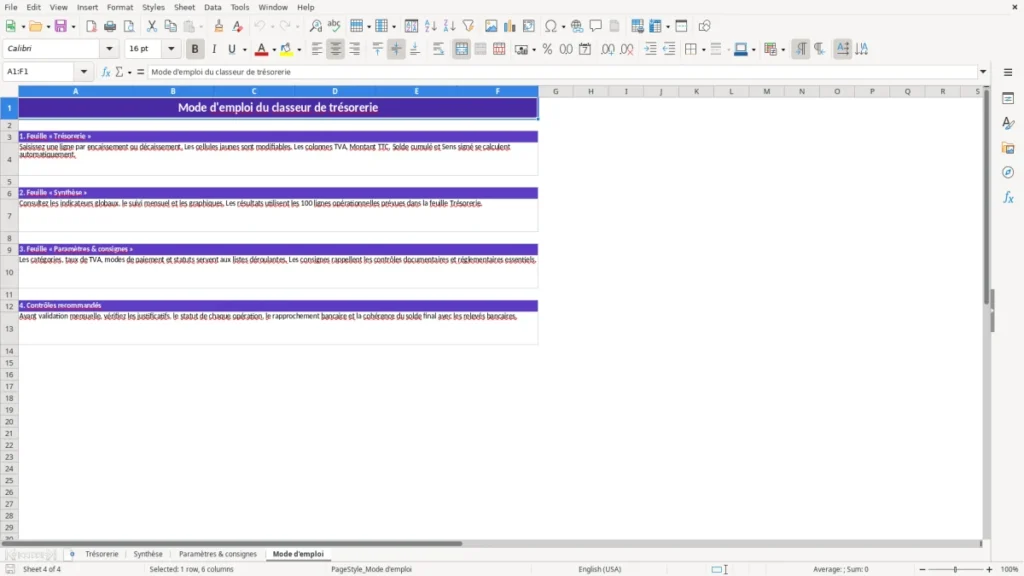
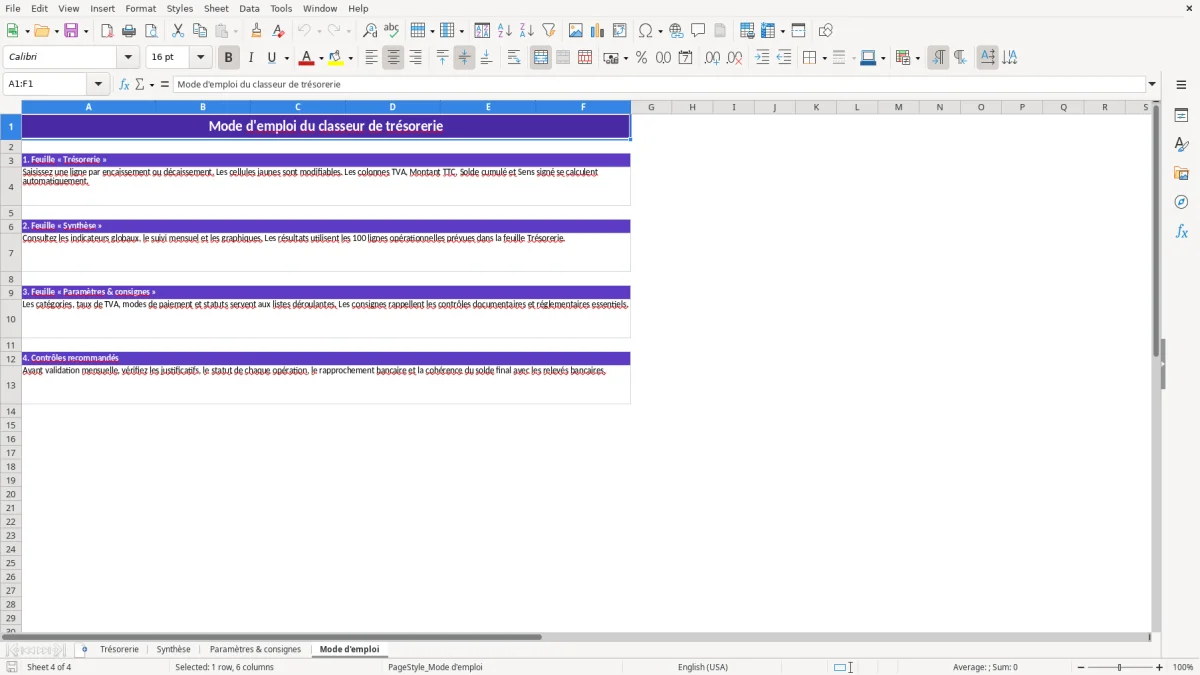
Les coordonnées des adhérents et donateurs sont des données personnelles. La consigne du classeur invite à appliquer le RGPD et les recommandations de la CNIL : limitez les accès, évitez les copies inutiles et protégez le fichier. L'image 4 présente l'onglet Mode d'emploi, notamment le contrôle du rapprochement bancaire et du solde final.
Les écarts qui faussent le solde de votre association
Le problème le plus coûteux n'est pas une formule complexe : c'est une opération absente ou classée dans le mauvais sens. Une facture de location de 600 € saisie comme encaissement augmente artificiellement le solde de 1 200 € par rapport à la réalité : la banque diminue de 600 €, tandis que le fichier l'augmente de 600 €.
Un justificatif introuvable
Un paiement de 480 € sans facture ni note de frais prend facilement 20 minutes à reconstituer. Dix opérations de ce type représentent plus de 3 heures avant la clôture. Le champ Commentaire permet de noter une référence, mais il ne dispense pas de conserver le document source.
Une subvention confondue avec une promesse
Une notification de subvention de 2 500 € n'est pas un encaissement bancaire. Si elle est saisie comme Réalisé avant le virement, le solde prévisionnel est surestimé de 2 500 €. Le bon traitement consiste à distinguer l'opération Prévue de l'opération Réalisée, puis à rapprocher le relevé.
Un taux de TVA mal choisi
Une dépense de 1 000 € HT paramétrée à 20 % produit 1 200 € TTC. Si elle est réellement exonérée, l'écart de 200 € déforme les totaux mensuels et peut conduire à une mauvaise lecture du budget. Vérifiez la catégorie dans Paramètres & consignes avant de saisir une série d'achats.
Autre piège : saisir deux fois le même prélèvement bancaire, une fois depuis le relevé et une fois depuis la facture. Avec 12 prélèvements de 80 €, le solde est minoré de 960 €. Le rapprochement mensuel doit comparer chaque ligne du fichier à chaque ligne du relevé, sans se limiter au solde final.
Comment intégrer le fichier à votre clôture mensuelle
Le modèle devient utile lorsqu'il est rattaché à une routine précise. Le meilleur moment est celui du rapprochement bancaire : ouvrez le relevé, saisissez les opérations nouvelles, contrôlez les statuts et comparez le solde final. Pour une petite association, une séance fixe de 20 minutes chaque vendredi suffit souvent à éviter l'accumulation de 50 lignes en fin d'année.
Trois habitudes qui tiennent dans le temps
- Dupliquez le relevé bancaire ou conservez sa référence dans Commentaire, puis passez chaque ligne de Prévu à Réalisé uniquement après vérification.
- Utilisez les listes déroulantes existantes au lieu de retaper les catégories, les modes de paiement et les statuts. Cela évite de créer plusieurs libellés pour une même dépense.
- À la clôture du mois, contrôlez les opérations À valider, les justificatifs et le solde final. Exportez ou archivez une copie datée du fichier après validation.
Le tableau de bord donne une lecture rapide : nombre d'opérations, taux d'opérations réalisées et moyenne des montants. Par exemple, 40 opérations dont 36 Réalisé donnent un taux de 90 %. Ce chiffre doit déclencher une recherche sur les 4 lignes restantes, pas être interprété comme une validation comptable.
Le fichier est adapté à 100 lignes opérationnelles. Au-delà, notamment pour une association qui traite 300 mouvements par mois, il devient préférable d'utiliser un logiciel associatif ou comptable avec import bancaire, droits d'accès et historique des modifications. Tant que le volume reste inférieur à 100 lignes suivies dans ce classeur, la saisie hebdomadaire reste la méthode la plus simple.
Questions fréquentes sur ce modèle
L'onglet Trésorerie contient 100 lignes opérationnelles préparées, de la ligne 6 à la ligne 105. Les lignes d'exemple sont déjà renseignées, mais vous pouvez les remplacer par vos propres mouvements.
Oui. Le taux est recherché selon la catégorie avec VLOOKUP, puis le montant TTC est calculé à partir du montant HT. Les catégories préremplies utilisent notamment 0 % et 20 %, avec des taux usuels de 5,5 % et 10 % dans les paramètres.
Saisissez-la comme encaissement avec le statut Prévu tant que le virement n'est pas reçu. Passez-la à Réalisé après contrôle du relevé bancaire et ajoutez la référence de la notification dans Commentaire.
Non. Il s'agit d'un outil de suivi de trésorerie et de contrôle. Il ne produit ni bilan, ni compte de résultat, ni liasse fiscale, et ne remplace pas les écritures comptables ou l'archivage des justificatifs.
Comparez les lignes avec le relevé bancaire, vérifiez les justificatifs, contrôlez les opérations À valider et rapprochez le solde final du solde bancaire. Le fichier recommande aussi d'identifier chaque compte bancaire de l'association.
Le fichier rappelle les principes RGPD et CNIL, mais la protection dépend de votre usage. Limitez les accès, évitez les duplications et protégez le classeur contenant les noms, villes et coordonnées des adhérents ou donateurs.
Qui réalise ces modèles