Comptabilité & TVA


Tableau flux trésorerie Excel - Modèle Gratuit
Tableau de flux de trésorerie Excel corrigé avec saisie des opérations, TVA, solde cumulé, synthèse par catégorie et graphiques.
2026-10-26
516 téléchargements
4.8/5
Télécharger le modèle
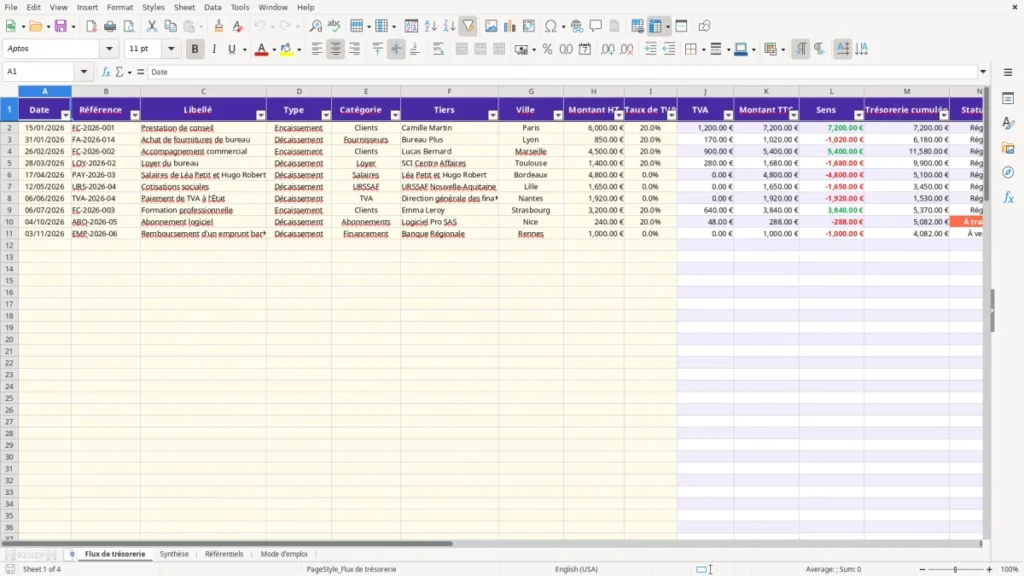
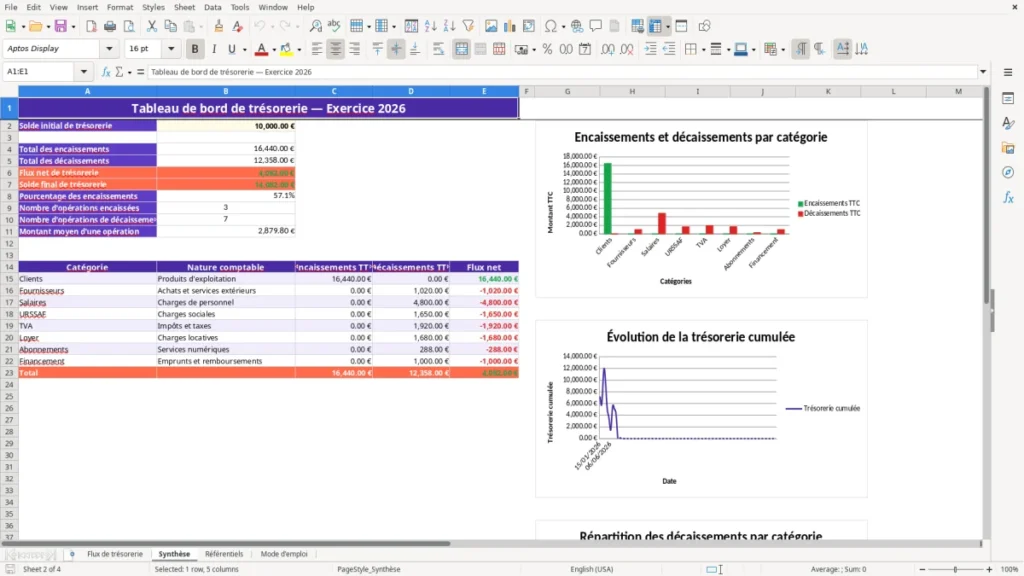
Ce tableau de flux de trésorerie Excel corrigé suit les encaissements et décaissements d'un exercice. Il contient une feuille de saisie sur 100 lignes, le calcul automatique de la TVA et du TTC, le solde cumulé, une synthèse chiffrée et trois graphiques.
Le fichier convient à une micro-entreprise, une SARL, une association ou une petite PME. Les exemples déjà présents — 6 000 € HT encaissés, 850 € HT de fournitures et 4 500 € HT de prestation — montrent le fonctionnement avant votre propre saisie.
Les principaux avantages de ce modèle Excel
- Suivre séparément chaque encaissement et chaque décaissement avec une date, une référence, un tiers et un commentaire.
- Calculer automatiquement la TVA et le montant TTC à partir du montant HT et du taux choisi.
- Obtenir le flux net et la trésorerie cumulée après chaque opération.
- Repérer les opérations Réglé, À traiter ou À venir selon la date du jour.
- Comparer les encaissements et décaissements par catégorie : clients, fournisseurs, salaires, URSSAF, TVA ou loyer.
- Modifier le solde initial, fixé à 10 000 € dans l'exemple, pour rapprocher le fichier de votre compte bancaire.
- Analyser la situation avec trois graphiques intégrés dans l'onglet Synthèse.
Mode d'emploi étape par étape
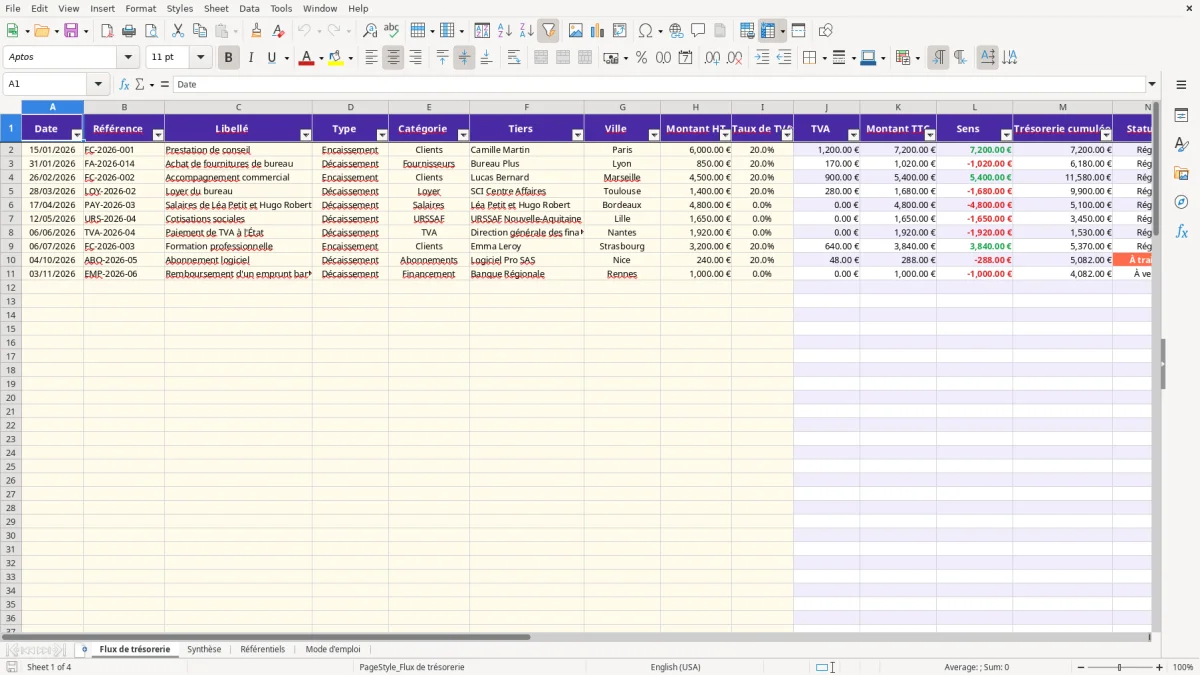
- Ouvrez l'onglet Flux de trésorerie (image 1) et repérez les colonnes jaunes destinées à la saisie.
- Renseignez une ligne par mouvement dans les colonnes Date, Référence, Libellé, Type, Catégorie, Tiers, Ville, Montant HT, Taux de TVA et Commentaire.
- Choisissez Encaissement ou Décaissement dans la liste de la colonne Type, puis sélectionnez la catégorie correspondante.
- Saisissez le montant HT et le taux applicable. Les colonnes TVA, Montant TTC, Sens, Trésorerie cumulée et Statut sont calculées automatiquement.
- Classez les opérations dans l'ordre chronologique afin que le solde progressif de la colonne M reste lisible.
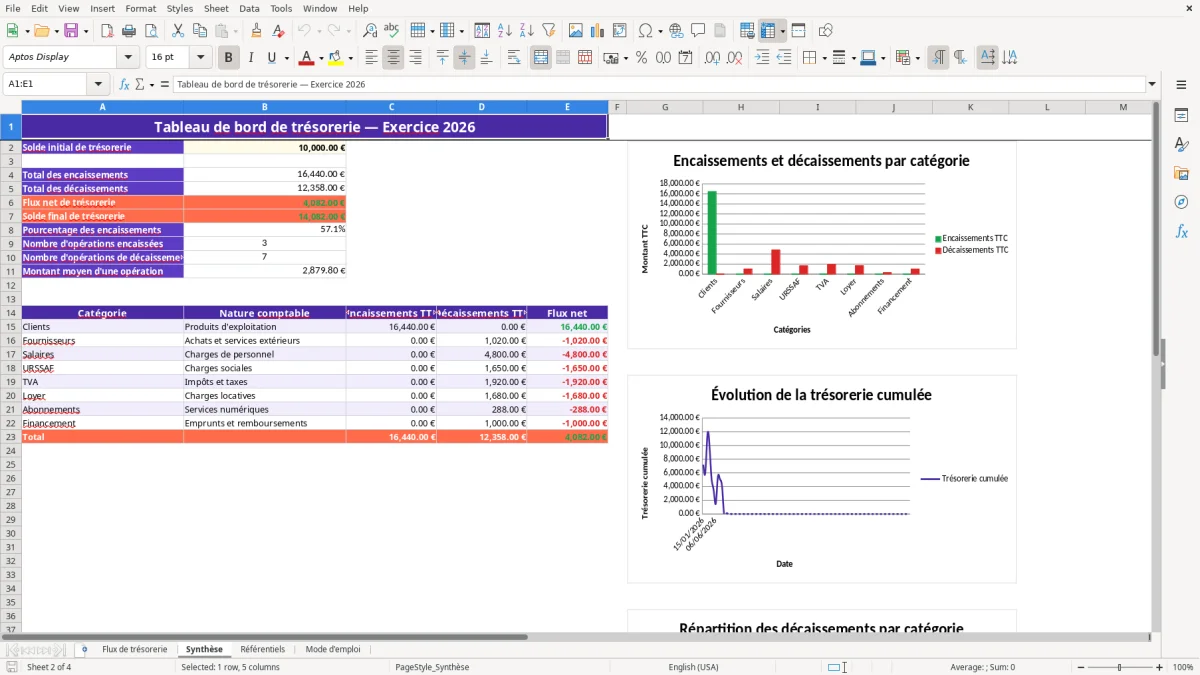
- Dans l'onglet Synthèse (image 2), modifiez le solde initial en B2 si nécessaire et contrôlez les totaux, les catégories et les graphiques.
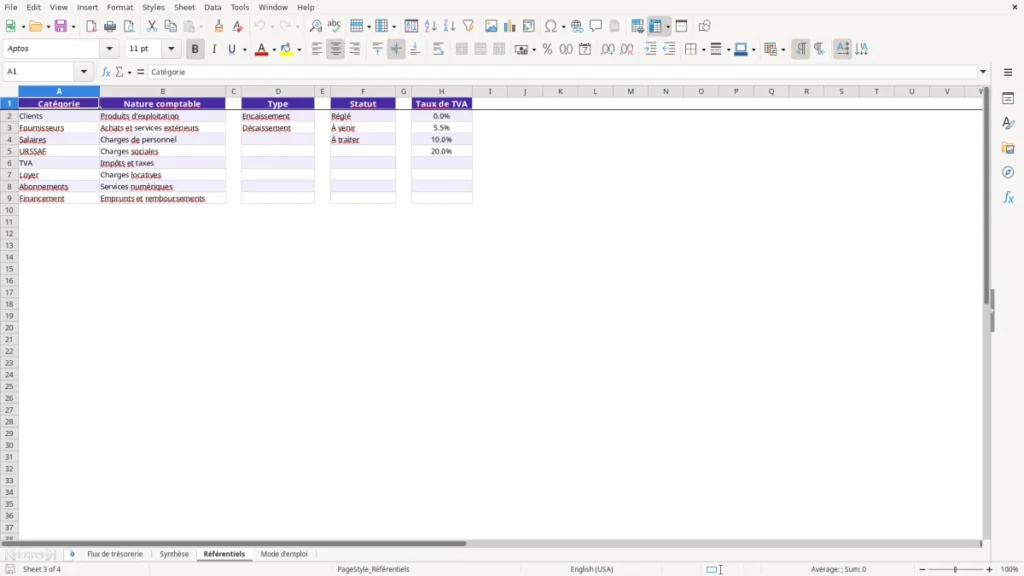
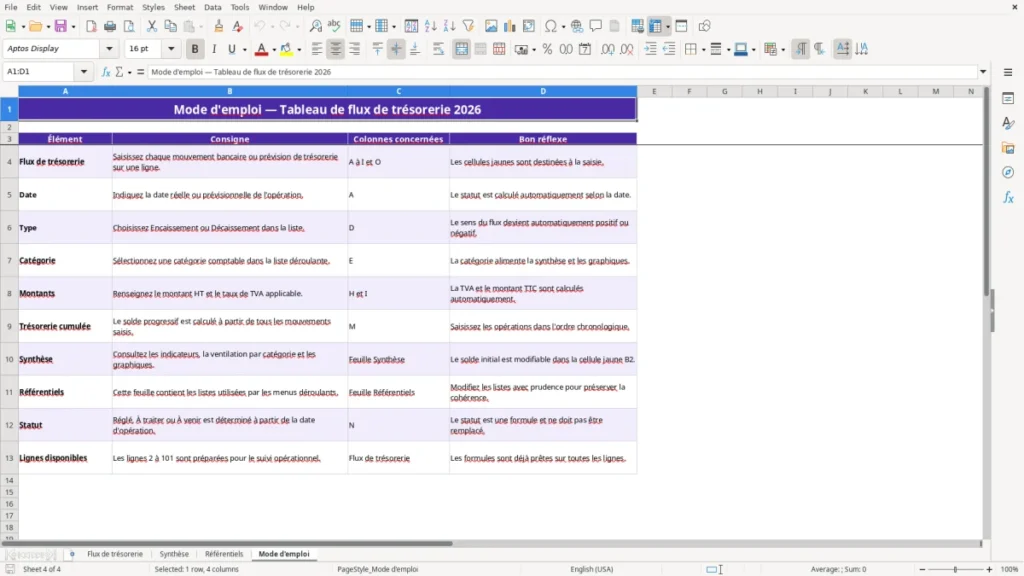
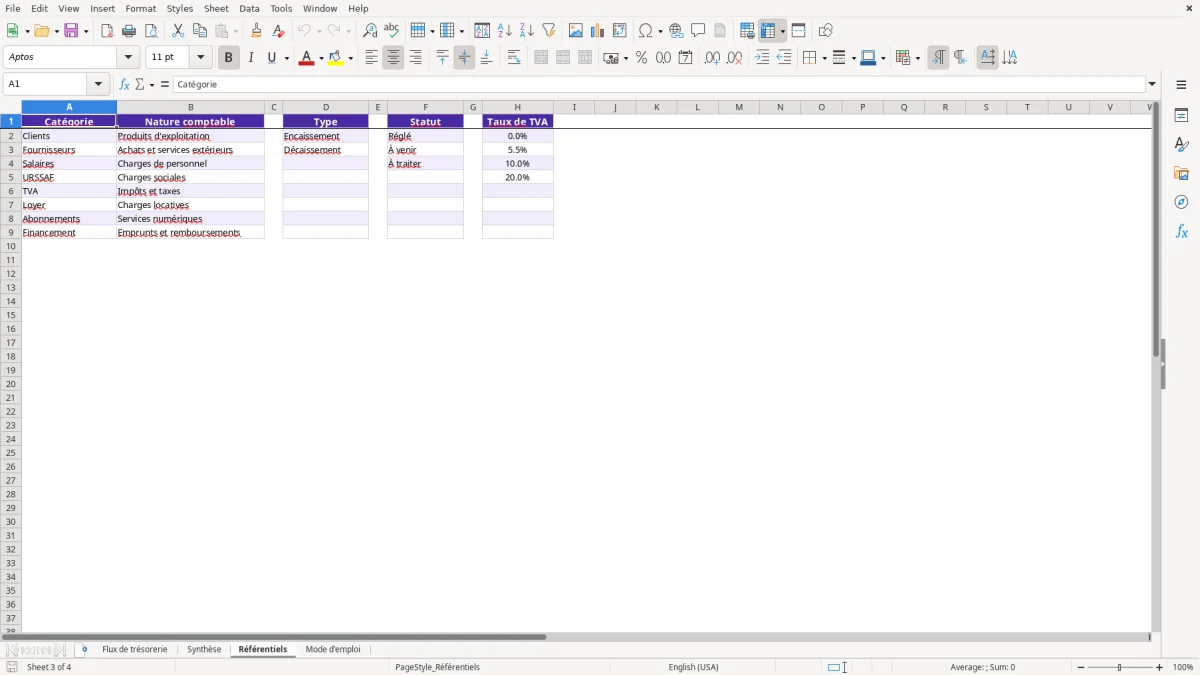
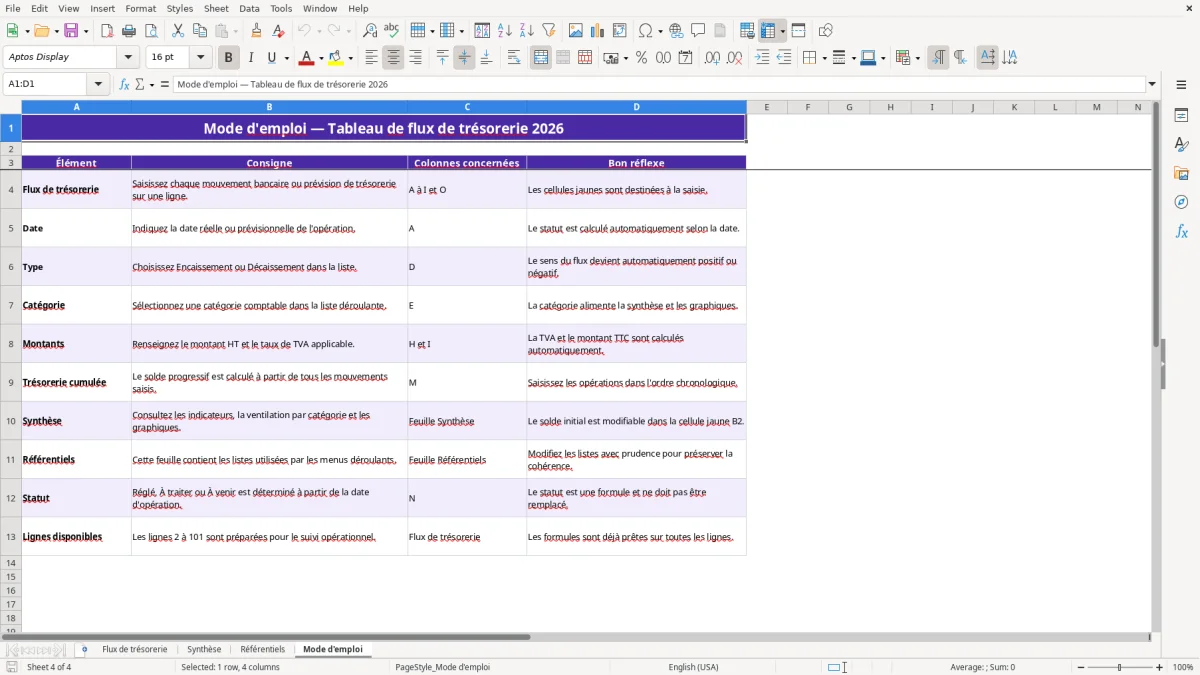
- Consultez Référentiels (image 3) et Mode d'emploi (image 4) avant de modifier une liste ou une formule.
Fonctionnalités incluses
100 lignes préparées de la ligne 2 à la ligne 101, avec filtre automatique et volets figés sous les en-têtes.
Colonnes de saisie détaillées : date, référence, libellé, type, catégorie, tiers, ville, montant HT, taux de TVA et commentaire.
Formules automatiques dans les colonnes TVA, TTC, sens, trésorerie cumulée et statut.
Listes déroulantes pour le type, la catégorie et les taux de TVA disponibles dans l'onglet Référentiels.
Tableau de bord avec total des encaissements, total des décaissements, flux net, solde final et montant moyen.
Ventilation par catégorie avec encaissements TTC, décaissements TTC et flux net.
Trois graphiques : comparaison des flux par catégorie, évolution de la trésorerie cumulée et décaissements par catégorie.
Quand utiliser un tableau de flux de trésorerie pour un exercice
Le tableau de flux de trésorerie sert à suivre les mouvements réellement encaissés ou payés, et non seulement les factures enregistrées en comptabilité. Un artisan, un trésorier d'association ou le responsable administratif d'une PME du bâtiment peut ainsi voir si le compte bancaire restera positif entre deux échéances.
Un suivi utile avant les échéances
Une micro-entreprise peut saisir une facture client à 6 000 € HT avec 20 % de TVA : le fichier calcule 1 200 € de TVA et 7 200 € TTC. Une commande de fournitures de 850 € HT devient 1 020 € TTC en décaissement. Le flux net de ces deux opérations est donc de 6 180 €.
Le besoin apparaît souvent avant la paie mensuelle, le paiement des fournisseurs ou une déclaration de TVA. Dans une entreprise de quatre salariés, un décalage de 15 jours sur un encaissement peut suffire à rendre difficile le règlement simultané des salaires, du loyer et des cotisations URSSAF.
Des opérations classées par nature
L'onglet Flux de trésorerie distingue Clients, Fournisseurs, Salaires, URSSAF, TVA, Loyer, Abonnements et Financement. L'image 1 montre les colonnes A à O et les lignes opérationnelles préparées jusqu'à la ligne 101.
La colonne Statut compare chaque date à TODAY : une opération passée devient Réglé, celle du jour À traiter et une date future À venir. L'onglet Synthèse (image 2) regroupe ensuite les montants par catégorie et affiche l'évolution du cumul.
Les règles françaises à respecter dans vos flux de trésorerie
Le modèle calcule une TVA à partir du taux saisi, mais le taux doit correspondre à l'opération. Les taux usuels sont 20 % au taux normal, 10 % et 5,5 % aux taux réduits, ainsi que 2,1 % dans certains cas particuliers. Une dépense de 1 000 € HT à 20 % représente 1 200 € TTC et 200 € de TVA.
Ne pas confondre trésorerie et déclaration
Une entreprise en franchise en base ne facture pas la TVA et ne la récupère pas. Au régime réel normal, la déclaration CA3 est généralement mensuelle ; au réel simplifié, la CA12 est annuelle. Le tableau suit les flux TTC, mais il ne remplace pas la déclaration déposée dans l'espace professionnel impots.gouv.fr.
Pour une facture française, conservez notamment le numéro séquentiel, la date, l'identité du vendeur et du client, le SIRET, le numéro de TVA intracommunautaire lorsque requis et le détail de la TVA par taux. Le délai de paiement entre professionnels est de 30 jours par défaut, avec un maximum courant de 60 jours ; l'indemnité forfaitaire de recouvrement est de 40 €.
Conserver les justificatifs
Les livres et pièces comptables doivent être conservés 10 ans, tandis que les documents utiles au contrôle fiscal relèvent d'une durée de 6 ans. L'onglet Référentiels (image 3) contient les catégories comptables et les taux 0 %, 5,5 %, 10 % et 20 % prévus dans le fichier.
Mon choix pratique est de saisir les montants TTC réellement prélevés ou reçus, tout en conservant le HT et le taux pour le contrôle. Cela évite de confondre le flux bancaire avec la base taxable, notamment pour les achats de fournisseurs et les acomptes.
Les écarts de trésorerie qui faussent un exercice
Le premier problème vient d'une ligne saisie comme Encaissement alors qu'il s'agit d'un paiement fournisseur. Une facture de 2 400 € TTC classée dans le mauvais sens augmente artificiellement le solde de 4 800 € par rapport à la réalité : elle aurait dû diminuer la trésorerie de 2 400 €.
Une date prévisionnelle mal remplacée
Le fichier utilise la date pour calculer le statut. Si une échéance prévue au 30/06/2026 est payée le 05/07/2026 mais reste à l'ancienne date, le tableau indique Réglé trop tôt. Sur 20 opérations mensuelles, quelques dates décalées peuvent rendre inutilisable le calendrier de paiement.
Le bon réflexe consiste à distinguer une opération réellement bancaire d'une prévision, puis à remplacer la date par la date d'exécution lorsque le règlement intervient. Le commentaire de la colonne O permet de garder la référence, par exemple Facture client réglée ou Commande de fournitures.
Le HT saisi à la place du TTC
Une dépense de 850 € HT à 20 % doit apparaître à 1 020 € TTC dans la trésorerie. Si vous saisissez directement 1 020 dans la colonne HT, la formule ajoute 204 € de TVA et affiche 1 224 € TTC : l'écart de 204 € fausse le solde et les totaux de la synthèse.
Autre piège : remplacer une formule dans J, K, L, M ou N. Ces colonnes calculent respectivement la TVA, le TTC, le sens, le cumul et le statut. Une formule écrasée sur une seule ligne peut passer inaperçue, mais elle crée un écart lors du rapprochement bancaire de fin de mois.
Enfin, un solde initial oublié produit une synthèse incohérente. Avec 10 000 € en banque au début de l'exercice et un flux net de 6 180 €, le solde final attendu est 16 180 €, pas 6 180 €.
Faire du tableau de trésorerie un rituel de clôture
Le fichier devient réellement utile si la saisie intervient à un moment fixe. Le vendredi, importez ou relisez les mouvements de la semaine, puis complétez les opérations prévisionnelles des 30 prochains jours. Cette routine prend généralement moins de 15 minutes pour une petite activité qui compte 10 à 20 mouvements.
Une méthode simple chaque mois
- Après le relevé bancaire, renseignez les encaissements et décaissements réalisés dans Flux de trésorerie.
- Avant la paie, vérifiez les catégories Salaires, URSSAF et TVA dans Synthèse.
- En fin de mois, comparez le solde final calculé avec le solde bancaire et expliquez chaque écart dans Commentaire.
Dupliquez le fichier pour conserver un exercice archivé plutôt que de supprimer les anciennes lignes. Les lignes 2 à 101 sont préparées ; elles suffisent pour 100 mouvements, mais il faut éviter de trier uniquement une colonne et de désolidariser les références des montants.
Contrôler les saisies
Utilisez les listes déroulantes de Type, Catégorie et Taux de TVA. Elles limitent les variantes comme Client, Clients ou client, qui sépareraient artificiellement les totaux calculés avec SUMIF et SUMIFS.
L'image 4, dans Mode d'emploi, rappelle les colonnes de saisie et les formules à ne pas modifier. Si votre activité dépasse régulièrement 100 lignes par exercice, nécessite plusieurs banques, des rapprochements automatiques ou un accès simultané à plusieurs personnes, passez à un logiciel de trésorerie ou de comptabilité. Pour une structure sous ce volume, ce modèle reste plus lisible qu'un outil surdimensionné.
Questions fréquentes sur ce modèle
Oui. Une micro-entreprise peut y suivre ses encaissements, ses achats, ses cotisations URSSAF et son solde bancaire. Si elle bénéficie de la franchise en base, elle peut sélectionner 0 % de TVA et saisir le montant réellement concerné.
Oui. Vous saisissez le montant HT et le taux dans les colonnes H et I. La colonne J calcule la TVA et la colonne K le TTC ; par exemple, 1 000 € HT à 20 % donne 200 € de TVA et 1 200 € TTC.
Le flux net correspond aux encaissements moins les décaissements sur l'ensemble des lignes. La trésorerie cumulée additionne chaque opération dans l'ordre des dates ; elle intègre donc le solde initial renseigné dans Synthèse, fixé à 10 000 € dans l'exemple.
Les listes utilisées par les menus déroulants se trouvent dans Référentiels. Vous pouvez les adapter avec prudence, mais conservez des libellés cohérents pour que la synthèse par catégorie et les graphiques regroupent correctement les opérations.
La colonne N compare la date saisie avec la date du jour. Une date passée affiche Réglé, la date du jour affiche À traiter et une date future affiche À venir. Ne remplacez pas cette formule par un texte manuel.
Non. Il s'agit d'un outil de pilotage des flux TTC. Il ne produit pas une CA3, une CA12, un bilan ou une liasse fiscale ; conservez vos justificatifs et utilisez les données validées pour vos obligations comptables et fiscales.
Qui réalise ces modèles