RH & Paie


Organigramme Excel - Modèle Gratuit
Modèle d’organigramme Excel avec 100 lignes, rattachements managers, synthèse des effectifs, salaires et graphiques par département.
2026-09-19
427 téléchargements
4.8/5
Télécharger le modèle
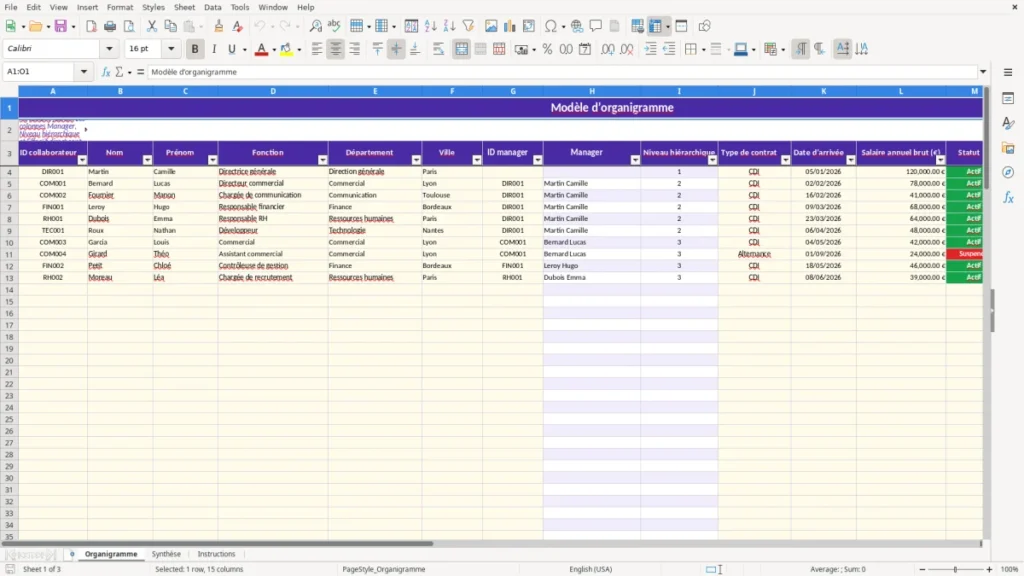
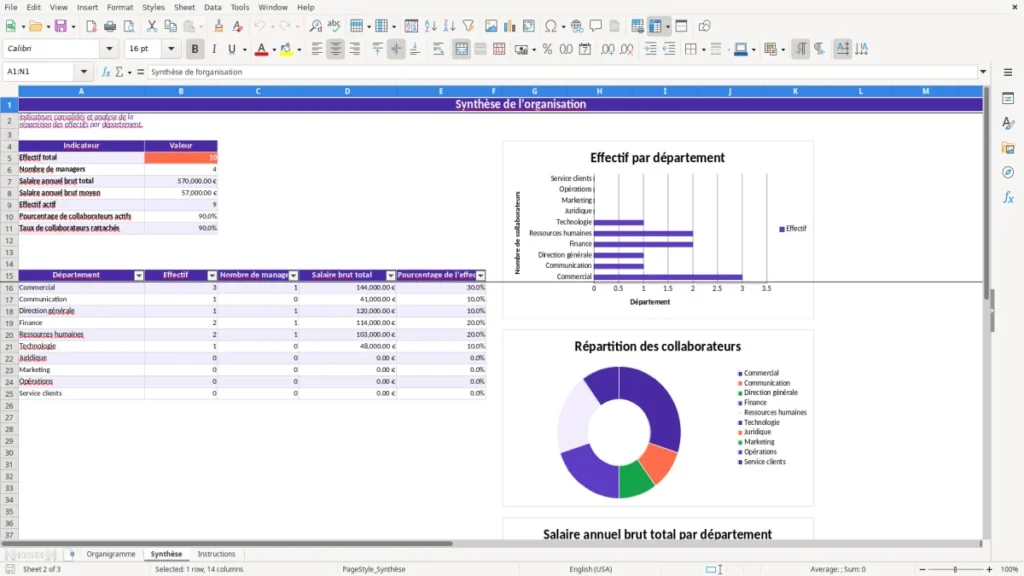
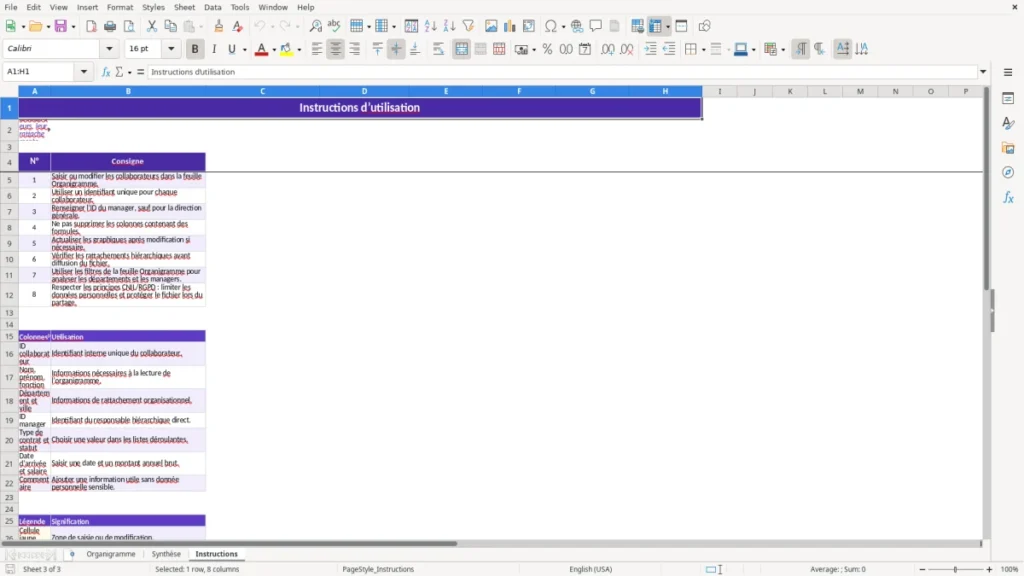
Ce modèle d’organigramme Excel sert à recenser les collaborateurs, leurs fonctions, leurs départements et leurs rattachements hiérarchiques. Il contient une feuille de saisie jusqu’à 100 collaborateurs, une synthèse des effectifs et des salaires, ainsi qu’un onglet d’instructions.
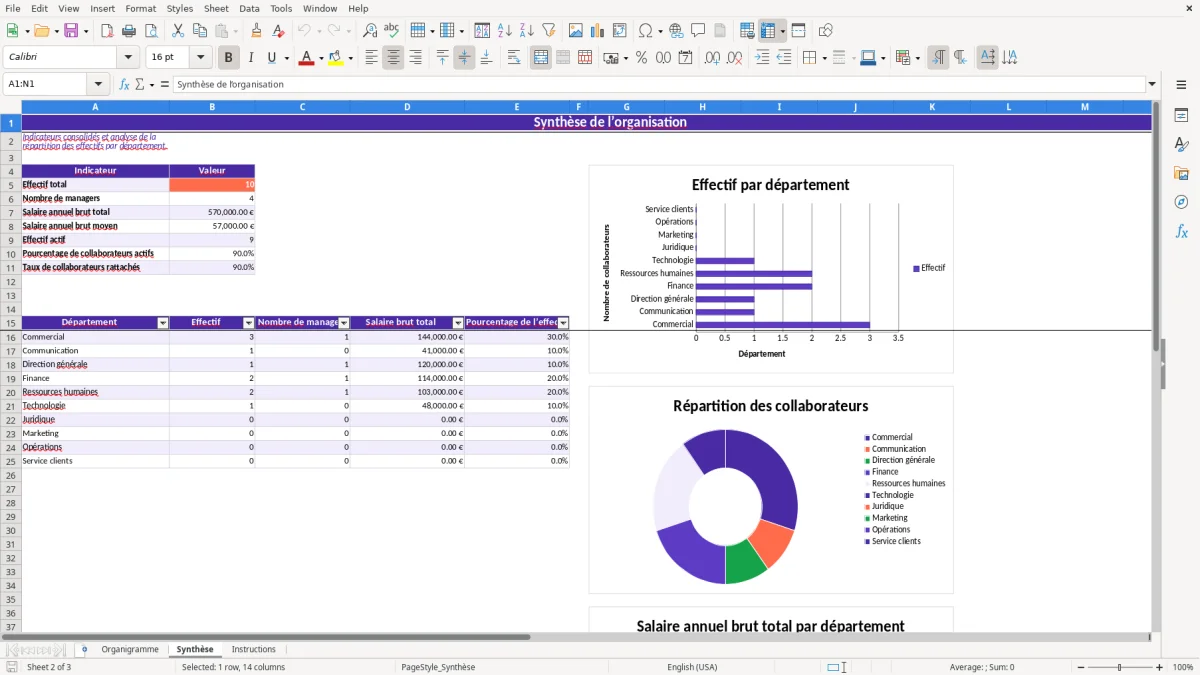
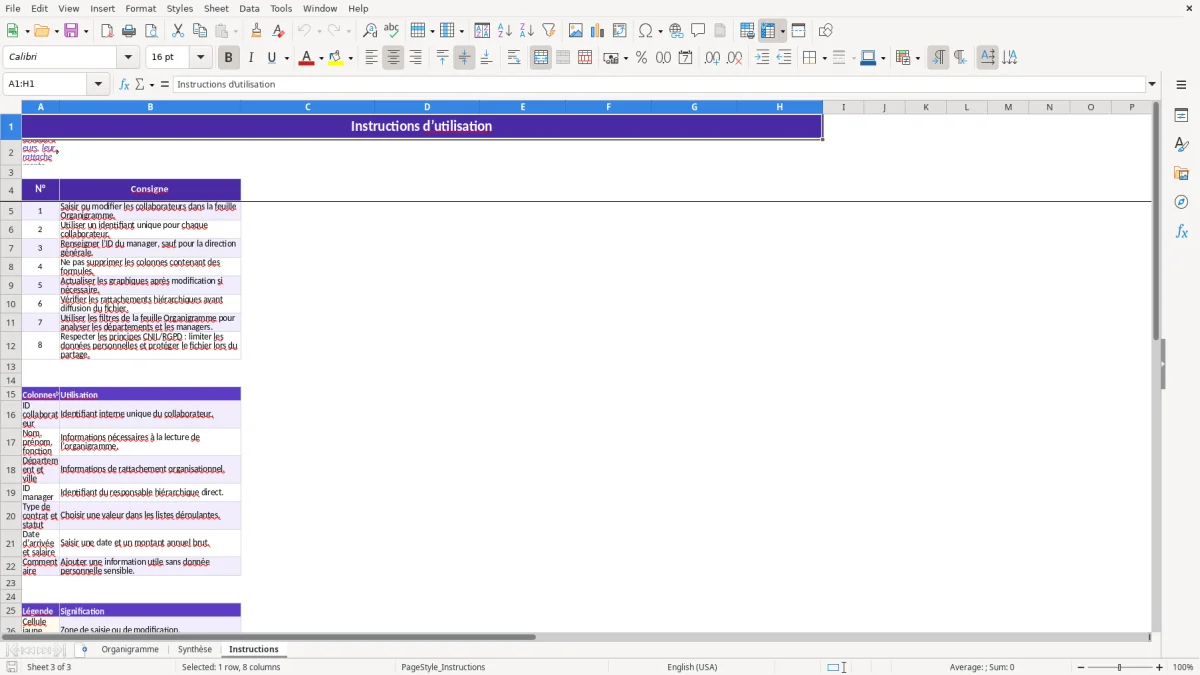
L’onglet Organigramme (image 1) regroupe 15 colonnes, dont l’ID manager, le niveau hiérarchique et l’effectif direct calculés automatiquement. L’onglet Synthèse (image 2) consolide les indicateurs et trois graphiques, tandis que l’onglet Instructions (image 3) explique les règles de saisie et de partage.
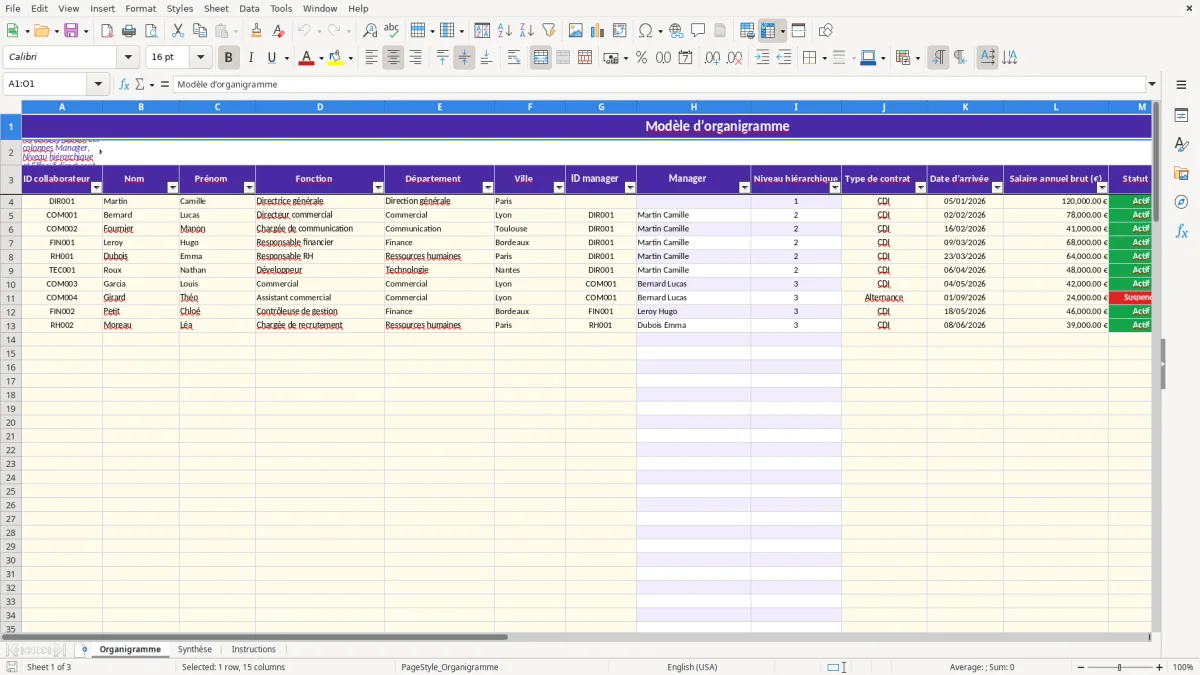
Les principaux avantages de ce modèle Excel
- Recenser jusqu’à 100 collaborateurs dans une structure unique et filtrable.
- Identifier automatiquement le manager à partir de l’ID saisi.
- Calculer le niveau hiérarchique et l’effectif direct de chaque responsable.
- Suivre l’effectif total, l’effectif actif et le taux de collaborateurs rattachés.
- Comparer les départements sur l’effectif, le nombre de managers et le salaire brut total.
- Éviter les valeurs incohérentes grâce aux listes déroulantes CDI, CDD, Alternance, Stage et aux statuts Actif, Suspendu, Sorti.
- Disposer d’une trame claire pour une revue mensuelle des équipes ou une préparation budgétaire.
Mode d'emploi étape par étape
- Ouvrez l’onglet Instructions et repérez les cellules jaunes pâles, qui correspondent aux zones de saisie.
- Dans Organigramme, saisissez un ID collaborateur unique pour chaque personne, puis renseignez le nom, le prénom, la fonction, le département et la ville.
- Renseignez l’ID manager dans la colonne G pour chaque collaborateur rattaché. Laissez cette cellule vide pour la direction générale.
- Choisissez le type de contrat et le statut dans les listes déroulantes des colonnes J et M.
- Saisissez la date d’arrivée au format JJ/MM/AAAA et le salaire annuel brut en euros dans la colonne L.
- Ne modifiez pas les colonnes H, I et N : les formules y retrouvent le manager, calculent le niveau et comptent l’effectif direct.
- Contrôlez ensuite l’onglet Synthèse, filtrez les départements si nécessaire et actualisez les graphiques après une modification importante.
Fonctionnalités incluses
Colonnes de saisie dédiées à l’ID, l’identité, la fonction, le département, la ville, le contrat, la date d’arrivée, le salaire et le commentaire.
Recherche automatique du nom du manager avec VLOOKUP et signalement Manager introuvable en cas d’ID incorrect.
Calcul du niveau hiérarchique avec IF et recherche du niveau du responsable.
Comptage de l’effectif direct par collaborateur avec COUNTIF.
Synthèse automatique de l’effectif, des managers, de la masse salariale brute, du salaire moyen et des actifs.
Analyse par département avec COUNTIF, COUNTIFS et SUMIF.
Trois graphiques dans Synthèse pour visualiser la répartition des effectifs et des salaires par département.
Qui utilise un organigramme Excel en France et à quel moment
Un organigramme Excel est utile dès qu’une entreprise doit expliquer qui dépend de qui sans attendre un logiciel RH. Une PME du bâtiment avec 4 salariés peut y distinguer le gérant, le conducteur de travaux, l’assistante administrative et les équipes opérationnelles. Une boutique en ligne traitant 300 commandes par mois peut séparer direction, logistique, service clients et marketing.
Une base de travail pour les petites équipes
Dans une SARL de 12 personnes, le dirigeant saisit chaque salarié sur une ligne et renseigne l’ID du responsable direct. Si COM001 est rattaché à DIR001, la colonne Manager reconstitue automatiquement le nom associé. Cette méthode évite de retaper les noms et limite les erreurs lors d’un changement de poste.
L’onglet Organigramme (image 1) affiche les colonnes d’identité, de fonction, de département, de ville, de contrat, de date d’arrivée, de salaire annuel brut et de statut. Le filtre de la ligne 3 permet de retrouver rapidement les collaborateurs d’un service ou d’un manager.
Les moments où le fichier devient utile
Le responsable administratif peut le revoir avant la paie mensuelle, avant un entretien annuel ou lors de l’arrivée d’un salarié. À la clôture budgétaire, les données de salaire donnent aussi une première base : 10 collaborateurs à 42 000 € bruts annuels représentent 420 000 € de rémunération brute théorique, avant les cotisations patronales.
Pour une association, le trésorier peut distinguer les salariés, bénévoles et responsables de pôles, à condition de ne pas ajouter de données sensibles. Pour un auto-entrepreneur sans salarié, le modèle est généralement disproportionné ; il devient pertinent dès qu’il existe plusieurs intervenants ou sites.
Les règles françaises à respecter pour les données du personnel
Un organigramme contient des données personnelles : nom, prénom, fonction, ville, date d’arrivée et parfois salaire. Le RGPD impose de limiter les informations à ce qui sert réellement à l’organisation, de définir les accès et de protéger le fichier lors de son envoi. L’onglet Instructions rappelle les principes de la CNIL et déconseille les données personnelles sensibles.
Le salaire doit rester strictement confidentiel
La colonne Salaire annuel brut (€) est utile pour une analyse interne, mais elle ne doit pas figurer dans une version diffusée à toute l’équipe. Une copie destinée aux managers peut supprimer cette colonne ; une version communiquée à un prestataire ne devrait conserver que l’ID, la fonction et le rattachement. C’est plus malin que de compter sur une simple couleur ou un masquage visuel.
Le responsable de traitement doit pouvoir justifier la finalité et les destinataires. L’article 30 du RGPD concerne le registre des traitements, et l’article 33 prévoit une notification à la CNIL sous 72 heures en cas de violation de données lorsqu’elle présente un risque pour les personnes. Les sanctions peuvent atteindre 20 millions d’euros ou 4 % du chiffre d’affaires mondial.
Conserver, partager et corriger
Le modèle ne remplace pas le dossier individuel du salarié ni les obligations de paie. Les pièces comptables se conservent 10 ans et les documents nécessaires au contrôle fiscal 6 ans, mais ces durées ne signifient pas qu’un organigramme nominatif doit être gardé indéfiniment. Fixez une durée interne liée à son usage, puis supprimez les anciennes versions.
Avant partage, vérifiez les cellules jaunes et les formules, retirez les salaires si nécessaire et protégez le classeur par un mot de passe adapté. Une diffusion par lien ouvert est à éviter, surtout si le fichier concerne une équipe de 50 personnes.
Les rattachements qui faussent toute la lecture de l’équipe
Le problème le plus coûteux n’est pas la mise en forme : c’est l’ID manager erroné. Si un salarié doit dépendre de COM001 mais que COM01 est saisi, la formule VLOOKUP ne retrouve personne et affiche Manager introuvable. Dans une équipe de 30 personnes, cinq rattachements faux peuvent donner une vision complètement différente des responsabilités.
Un identifiant modifié peut casser la chaîne
Autre cas vu en pratique : l’ID DIR001 est remplacé par DG001 dans la ligne du directeur, mais les 8 collaborateurs conservent DIR001 en colonne G. Le nombre de managers et le taux de collaborateurs rattachés deviennent trompeurs. Le contrôle prend 10 minutes : filtrez la colonne H sur Manager introuvable, puis recherchez chaque ID utilisé en colonne G dans la colonne A.
Les lignes vides posent un autre risque. Le modèle prépare 100 lignes, mais une personne saisie à la ligne 60 avec des lignes intermédiaires incomplètes peut rendre les contrôles manuels pénibles. Saisissez les collaborateurs dans l’ordre de la structure et gardez la direction générale en première ligne utile.
La synthèse peut être juste et pourtant mal interprétée
La feuille Synthèse (image 2) additionne les salaires de la colonne L, y compris ceux dont le statut est Sorti. Le montant Salaire annuel brut total n’est donc pas une masse salariale active filtrée : c’est la somme des lignes renseignées. Avec 8 salariés actifs à 40 000 € et 2 sortis à 35 000 €, la synthèse affiche 390 000 €, pas 320 000 €.
Ne présentez donc pas ce chiffre comme un budget actuel sans retraitement. Les trois graphiques portent sur les valeurs départementales préparées dans Synthèse ; ils ne constituent pas un organigramme graphique avec des cases et des liens. Cette distinction évite de promettre au comité de direction une fonction absente du fichier.
Comment intégrer le fichier à votre routine de management
Un organigramme reste fiable seulement s’il est mis à jour au moment où l’information apparaît. Le meilleur déclencheur est la paie mensuelle : après chaque entrée, sortie ou changement de manager, corrigez la ligne concernée avant de produire les indicateurs RH. Pour une équipe de 20 personnes, cette vérification prend généralement moins de 15 minutes si les IDs sont stables.
Trois habitudes qui évitent l’abandon
- Bloquez un créneau le dernier jour ouvré du mois pour contrôler les nouveaux arrivants, les statuts et les rattachements.
- Dupliquez le fichier comme archive mensuelle, par exemple Organigramme_2026-09, mais conservez une version maître unique pour éviter les divergences.
- Utilisez les filtres de Organigramme et recherchez immédiatement Manager introuvable avant de partager Synthèse.
L’image 3 montre l’onglet Instructions, avec les consignes sur les IDs uniques, les colonnes calculées, les listes de contrat et de statut, ainsi que la légende des couleurs. Faites-en votre mode opératoire : une nouvelle assistante peut reprendre le fichier sans deviner quelles cellules modifier.
Le moment de passer à un outil spécialisé
Ce classeur convient à une petite structure et à 100 lignes préparées. Au-delà de plusieurs utilisateurs simultanés, de multiples établissements ou d’un historique précis des mouvements, préférez un logiciel RH avec droits d’accès, journal des modifications et export de paie. Excel reste alors une vue de contrôle, pas la base officielle.
Mon choix pratique est de conserver ce fichier tant que les mises à jour restent mensuelles et réalisées par une seule personne. Si trois responsables le modifient chaque semaine, le risque de versions concurrentes dépasse rapidement le gain de simplicité.
Questions fréquentes sur ce modèle
La feuille Organigramme prépare 100 lignes de saisie, de la ligne 4 à la ligne 103. Les formules des colonnes Manager, Niveau hiérarchique et Effectif direct couvrent cette plage.
Saisissez dans la colonne ID manager la valeur exacte présente dans la colonne ID collaborateur du responsable. Par exemple, DIR001 rattache la personne à Camille Martin ; le nom du manager est ensuite retrouvé automatiquement.
Ce message indique que l’ID saisi en colonne G ne correspond à aucun ID de la colonne A. Corrigez l’identifiant, sans retaper le nom dans la colonne H, car cette colonne est calculée.
Non. L’effectif total compte les IDs renseignés, tandis que l’indicateur Effectif actif compte les lignes dont le statut est Actif. Le salaire brut total additionne les montants saisis, y compris ceux des personnes sorties.
Ce fichier fournit une liste structurée des collaborateurs et trois graphiques de synthèse par département, mais aucun graphique hiérarchique avec des cases reliées. Il sert donc au pilotage et à l’analyse des rattachements, pas à l’affichage graphique automatique d’un arbre.
Limitez les colonnes conservées dans les copies partagées, retirez les salaires pour les destinataires qui n’en ont pas besoin et protégez le fichier. Appliquez les principes du RGPD et évitez l’envoi par un lien accessible à toute personne disposant de l’adresse.
Qui réalise ces modèles